
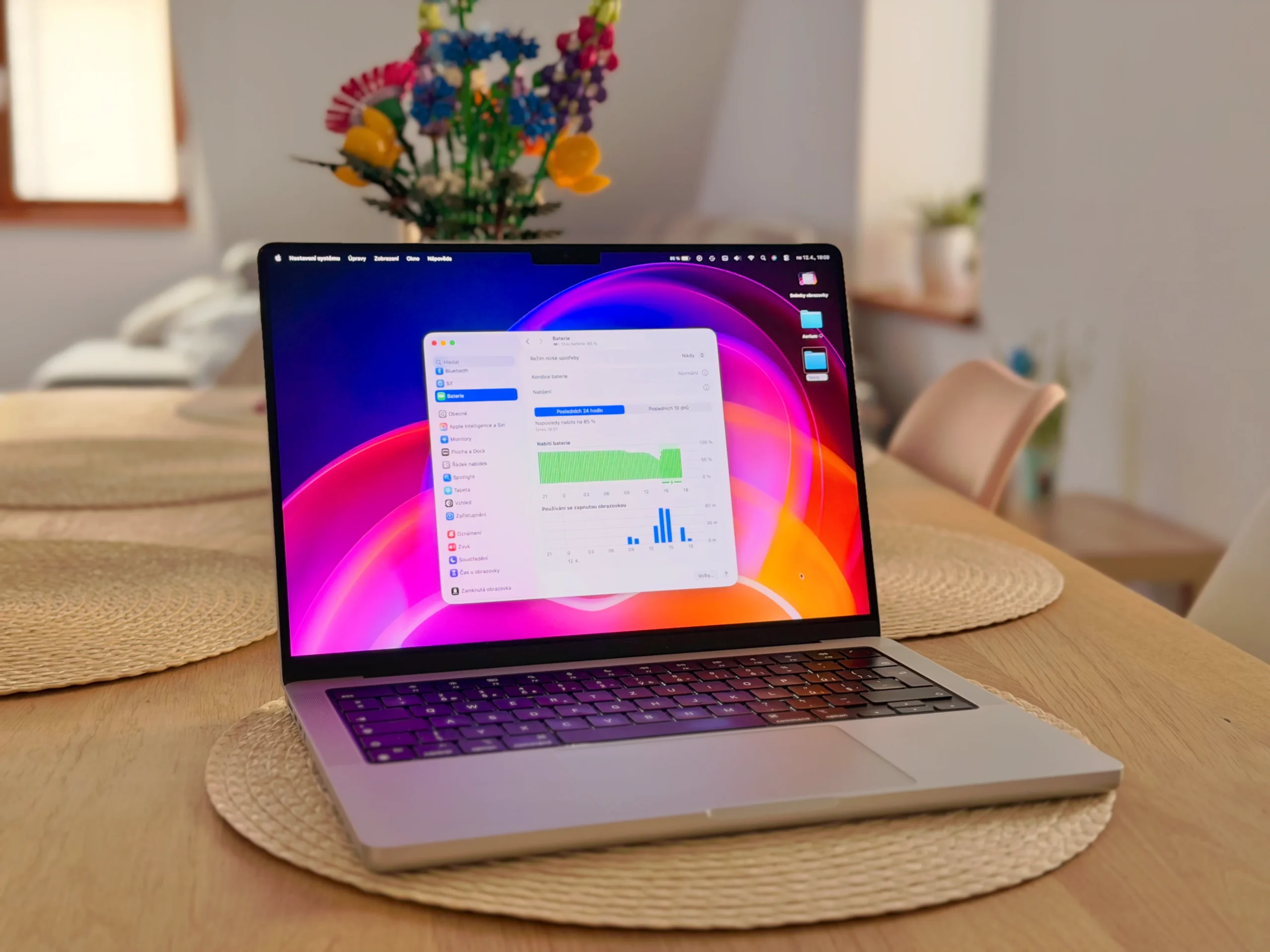
- Nabíjecí limit je nová funkce v macOS Tahoe 26.4
- Dlouhodobé držení baterie na 100 % urychluje její degradaci
- Uživatel si může nastavit limit nabíjení mezi 80–100 % podle svých potřeb
Pokud vlastníte MacBook a pracujete z domova, pravděpodobně ho máte většinu dne připojený k napájení. Na první pohled to působí jako ideální scénář, ale z dlouhodobého hlediska to může negativně ovlivnit životnost baterie. Apple si tento problém uvědomuje a v systému macOS Tahoe 26.4 přináší funkci, která uživatelům umožní nastavit maximální úroveň nabití baterie – podobně jako to známe z novějších iPhonů.

Proč je 100 % problém?
Lithium-iontové baterie, které Apple používá, degradují nejrychleji tehdy, když jsou dlouhodobě udržovány na vysoké úrovni nabití. Jinými slovy – pokud svůj MacBook (nebo iPhone) držíte neustále na 100 %, dochází k rychlejšímu chemickému opotřebení, které postupně snižuje reálnou kapacitu baterie.
Nabíjecí limit: funkce známá z iPhonu přichází na Mac
Apple už tento problém vyřešil u iPhonů 15 a novějších modelů pomocí funkce Nabíjecí limit (Charge Limit), která umožňuje omezit maximální nabití na 80, 85, 90, 95 nebo 100 procent kapacity. V macOS Tahoe 26.4 se tato funkce vůbec poprvé objevila i na Macu. Díky tomu můžete zabránit, aby se váš MacBook zbytečně nabíjel na plných 100 %, pokud to není nezbytně nutné.
Jak se liší od Optimalizovaného nabíjení?
Možná už znáte funkci Optimalizované nabíjení baterie, která se učí vaše denní návyky a odkládá nabíjení nad 80 % do doby, kdy pravděpodobně budete potřebovat plně nabitou baterii. Tento přístup ale není vždy ideální – podle způsobu používání může MacBook i tak pravidelně dosahovat 100 procent. A právě tady přichází na řadu Nabíjecí limit, který nastaví pevný strop a zabrání překročení zvolené hodnoty.
Kompromis: výdrž vs. životnost
Nižší limit nabití logicky znamená kratší výdrž na baterii mimo zásuvku. Pokud ale většinu času pracujete u stolu s MacBookem připojeným k napájení, jde o velmi rozumný kompromis, který se pozitivně projeví na dlouhodobé kondici baterie. Naopak pokud často pracujete na cestách, dává smysl nastavit vyšší limit (například 90–100 %), který stále pomůže snížit opotřebení, aniž by vás omezoval v mobilitě.
Jak nastavit limit nabíjení na MacBooku
Postup je velmi jednoduchý a zabere jen pár sekund:
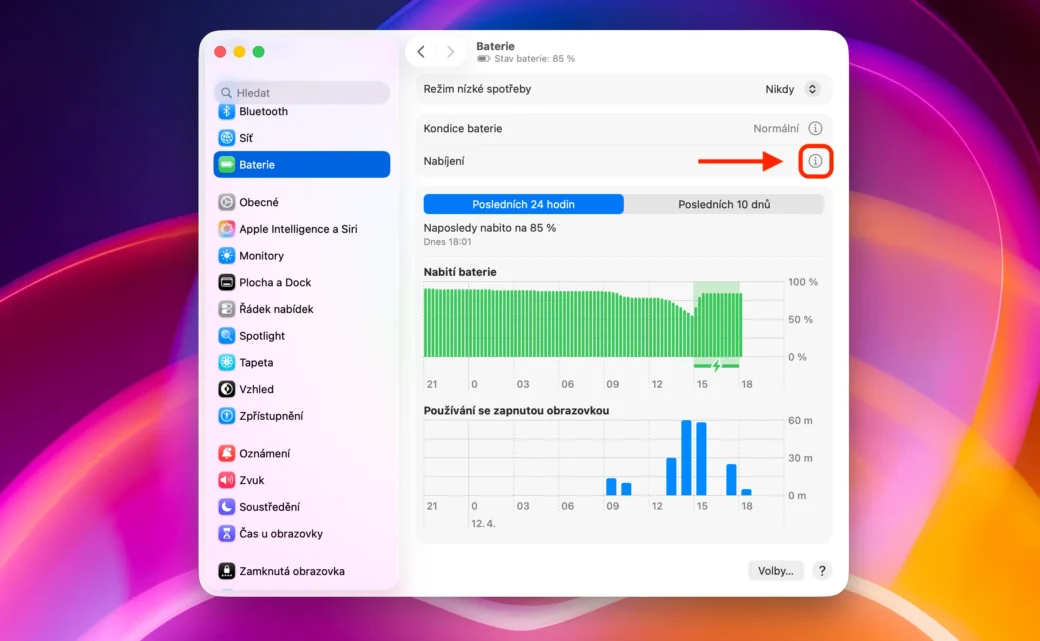
- Klikněte na logo Apple () v horní liště a otevřete Nastavení systému
- V postranním panelu vyberte Baterie
- Klikněte na tlačítko i vedle položky Nabíjení
- Posuvníkem určete požadovanou hodnotu: 80 %, 85 %, 90 %, 95 % nebo 100 %
- Potvrďte kliknutím na Hotovo
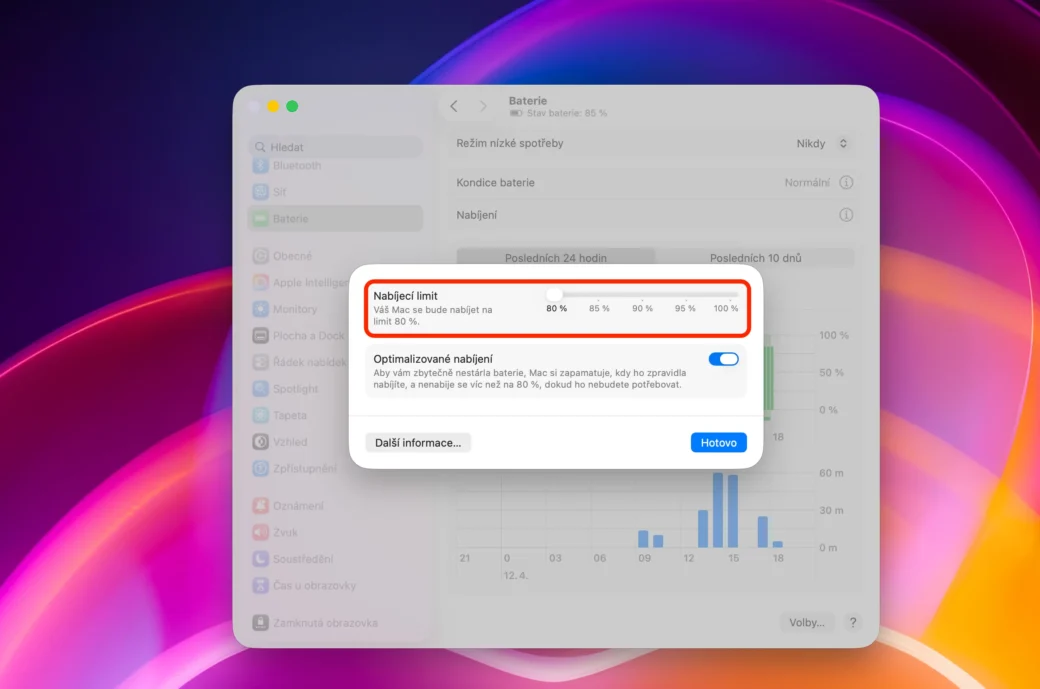
Od této chvíle se váš MacBook přestane nabíjet po dosažení zvoleného limitu. Funkce Optimalizovaného nabíjení přitom zůstává aktivní na pozadí, pokud ji ručně nevypnete. I když nastavíte limit nižší než 100 %, macOS občas baterii stejně dobije na plnou kapacitu. Důvodem je udržení přesného odhadu stavu baterie. Ve většině případů se ale systém bude držet vámi zvoleného limitu.



jn, dříve bylo potřeba extra program (AlDente https://apphousekitchen.com/aldente-overview/ ) a dneska to zvládá i default systém. Díky za info, ale asi zůstanu u prográmku 🙂
AlDente moc dobře znám, dokonce jsme o něm před čtyřmi lety psal článek a natočil i nějaké video 😉
ceskymac.cz/aldente-sikovna-aplikace-s-jejiz-pomoci-udrzite-baterii-v-macbooku-v-idealni-kondici/
V porovnání s nativním nabíjecím limiterem v macOS nabízí AlDente podstatně více funkcí, takže i já si jej ponechám. Každopádně je fajn, že pokud člověk nechce platit za další appku, má možnost si nabíjení baterky korigovat v rámci systému, stejně jako na iPhonu.
Mám pět let Macbook Air a celou domu sem měl nastaveno 100%, kondice baterie píše 82% 🙂 Ted’sem to nastavil na limit 80% uvidíme co to udělá.