
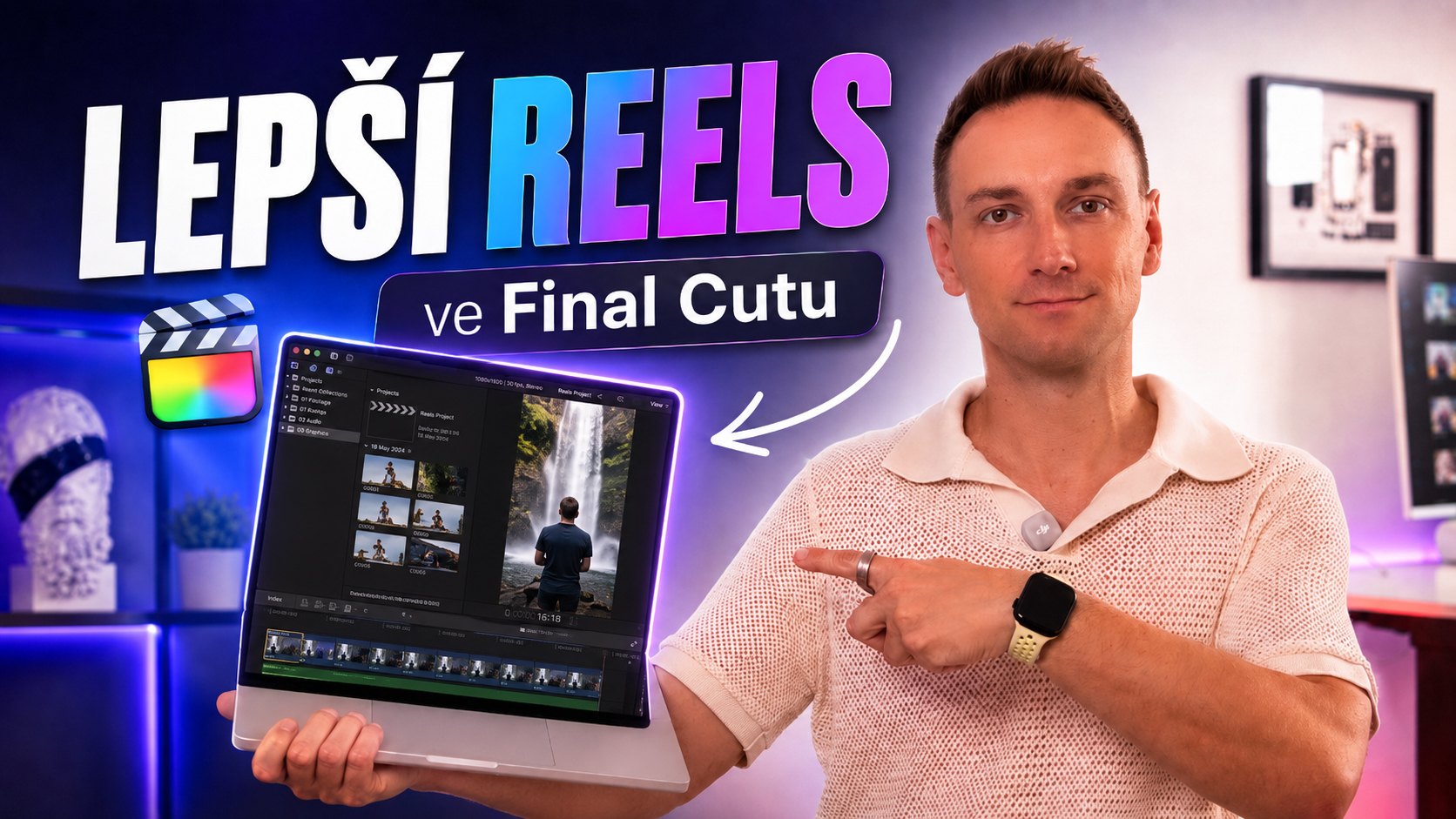
- Vertikální videa dnes dominují, ale výchozí rozhraní Final Cutu pro ně není úplně ideální
- Final Cut Pro Workspace Remapper umožňuje vytvořit vlastní uspořádání panelů
- Díky náhledu umístěnému vedle timeline může být střih Reels a Shortů výrazně pohodlnější
Vertikální video se stalo běžnou součástí tvorby obsahu. Instagram Reels, TikTok i YouTube Shorts dlouhodobě ukazují, že formát 9:16 je pro sledování na telefonu velmi přirozený. Telefon není potřeba otáčet, mezi videi lze okamžitě přecházet a tvůrci tak mají další způsob, jak svůj obsah dostat k novému publiku. Ne každý ale upravuje videa přímo v mobilních aplikacích. Mnoho tvůrců stále spoléhá na desktopový střih, kde má větší kontrolu nad obrazem, zvukem, titulky i celkovým výsledkem. Final Cut Pro patří mezi nejpopulárnější nástroje pro Mac, jenže při práci s vertikálním videem má jeden poměrně výrazný nedostatek.
Výchozí layout není pro Reels úplně ideální
Final Cut Pro nabízí několik přednastavených pracovních ploch a umožňuje jejich základní úpravy. Apple navíc dovoluje vlastní workspace uložit a následně jej znovu používat nebo sdílet. Přesto může být základní rozložení panelů při střihu Reels a Shortů nepohodlné. Vertikální náhled má v klasickém uspořádání často málo prostoru, zatímco po stranách zůstávají volná místa, která se nedají využít tak efektivně, jak by se hodilo.
Osobně stříhám videa na 32palcovém externím monitoru, kde se to dá vcelku dobře zvládnout. Na displeji MacBooku už ale může být práce s malým náhledem zbytečně nepříjemná. Při přesném ořezu, kontrole titulků nebo skládání více vrstev do jednoho vertikálního videa je větší a lépe umístěný preview panel opravdu znát.
Řešením je Final Cut Pro Workspace Remapper
Zajímavým pomocníkem je webový nástroj Final Cut Pro Workspace Remapper. Ten umožňuje vytvořit vlastní rozložení pracovních panelů Final Cutu pomocí jednoduchého systému přetahování dlaždic. Můžete si tak přemístit prohlížeč médií, náhled, timeline nebo inspektor do pozice, která vám bude při práci dávat větší smysl.
Pro vertikální videa je nejpraktičtější možnost přesunout náhled na bok pracovní plochy. Výsledkem je rozložení, kde má video větší prostor na výšku, zároveň stále dobře vidíte časovou osu i další důležité nástroje. Právě to dokáže z běžného střihu Reels udělat podstatně pohodlnější práci.
Nástroj funguje přes export souboru s příponou “.fcpworkspace”. Ten je následně potřeba vložit do složky s pracovními plochami Final Cutu. Poté se nový layout objeví přímo v nabídce Window -> Workspaces, odkud jej lze aktivovat bez nutnosti restartovat aplikaci.
Jak si vlastní workspace nastavit
Celý postup je poměrně jednoduchý:
1. Otevřete Final Cut Pro Workspace Remapper v prohlížeči
2. Přetáhněte jednotlivé panely do rozložení, které vám vyhovuje
3. Pro vertikální videa se vyplatí umístit náhled vedle timeline, aby měl větší výšku
4. Exportujte výsledný `.fcpworkspace` soubor
5. Ve Final Cutu otevřete nabídku *Window > Workspaces > Open Workspace Folder in Finder*
6. Stažený soubor vložte do otevřené složky
7. Vraťte se do Final Cutu a nový workspace aktivujte v nabídce *Window > Workspaces*
Po aktivaci si můžete velikost jednotlivých panelů ještě doladit přímo ve Final Cutu. Pokud upravené rozvržení chcete zachovat, stačí použít volbu pro aktualizaci daného workspace. Apple tuto možnost podporuje přímo v aplikaci.
Malá změna, která může zrychlit každodenní práci
Workspace Remapper není nástroj, který by přidal nové efekty, umělou inteligenci nebo automatický střih. Jeho přínos je mnohem jednodušší: umožní lépe přizpůsobit prostředí tomu, jak skutečně pracujete. A právě to může být při pravidelné tvorbě Reels, TikToků nebo YouTube Shorts důležitější než další velká novinka. Pokud stříháte vertikální videa často, větší náhled a lépe rozložené panely vám mohou každý den ušetřit čas i nervy. Tedy alespoň tak to funguje v mém případě
Jen je dobré počítat s tím, že nástroj upravuje soubory workspace mimo standardní rozhraní Final Cutu. Je proto rozumné si ponechat původní pracovní plochu a v případě problémů se jednoduše vrátit na výchozí layout. Autor nástroje také upozorňuje na možné drobné chyby rozhraní u některých vlastních konfigurací.
Za vyzkoušení to rozhodně stojí
Změna rozložení ve Final Cutu stojí minimálně za vyzkoušení, zvlášť pokud střiháte vertikální obsah na MacBooku nebo vám při práci vadí malý náhled videa. Nastavení zabere jen pár minut, nic se neinstaluje a výsledný workspace můžete kdykoliv odstranit nebo nahradit jiným.
Final Cut Pro už dnes nabízí solidní možnosti úprav pracovního prostředí, ale Workspace Remapper jde ještě o krok dál. Pro tvůrce, kteří tráví hodiny přípravou Reels a Shortů, může být taková drobnost překvapivě velkým zlepšením každodenního workflow.





nadpis hezký, video asi taky, ale po přechodu na DaVinci Studio asi netřeba procházet .. a to byla doba kdy sem si myslel že s Final Cutem na věčené časy 😀
O přechodu na DaVinci Studio jsem před nějakou dobou uvažoval, dokonce by mi nevadilo se naučit nové workflow, ale co mě odrazuje, jsou ty desítky pluginů do FC, které jsem si koupil. 😀