

Apple zařízení již dávno nejsou jen doménou dospělých lidí. Tyto jablečné produkty používá už značná dětí. Rodiče pak mají na výběr buď nechat své ratoletsti volnou ruku v tom, kolik času na iPhonu či iPadu tráví či jej omezit. Pokud jste spíše pro druhé řešení, určitě vás potěší sada funkcí, která umožňuje více či méně vzdáleně kontrolovat zařízení vašeho dítěte.
Jak funguje Rodičovská kontrola?
Pokud svému dítěti pořídíte iPhone, iPad nebo Mac, je pro plnohodnotné používání nutné vytvořit účet Apple ID. Pokud má však jeho zakladatel věk nižší než 15 let, automaticky chce systém při zakládání uvést účet rodiče, ke kterému bude účet částečně přidružený. Samozřejmě je třeba počítat s tím, že dítě může při registraci zadat vyšší věk a tím se celému propojení vyhnout. V takovém případě nelze rodičovský dohled vůbec nastavit. Jediným řešením pak je smazat existující Apple ID a založit nový účet se skutečným věkem dítěte.

Jakmile je účet správně nastavený, můžete začít omezovat dobu používání zařízení, nastavit večerku, zakázat přístup na vybrané webové stránky a využít řadu dalších možností. To znamená, že také bez neustálého fyzického dohledu nad dítětem dokážete regulovat jeho aktivitu tak, aby tato omezení neporušovalo. Zároveň však rodičovská kontrola nedokáže sledovat konkrétní dění na obrazovce, což částečně zachovává soukromí dítěte. Nebude mít tedy tak pocit, že neustále stojíte za ním a přesně sledujete, co na daném zařízení zrovna dělá. V tomto ohledu to pro někoho může být spíše nevýhoda, Apple však tímto způsobem alespoň částečně zachová soukromí u všech uživatelů, tudíž i u dětí.
Jak zapnout Rodičovskou kontrolu?
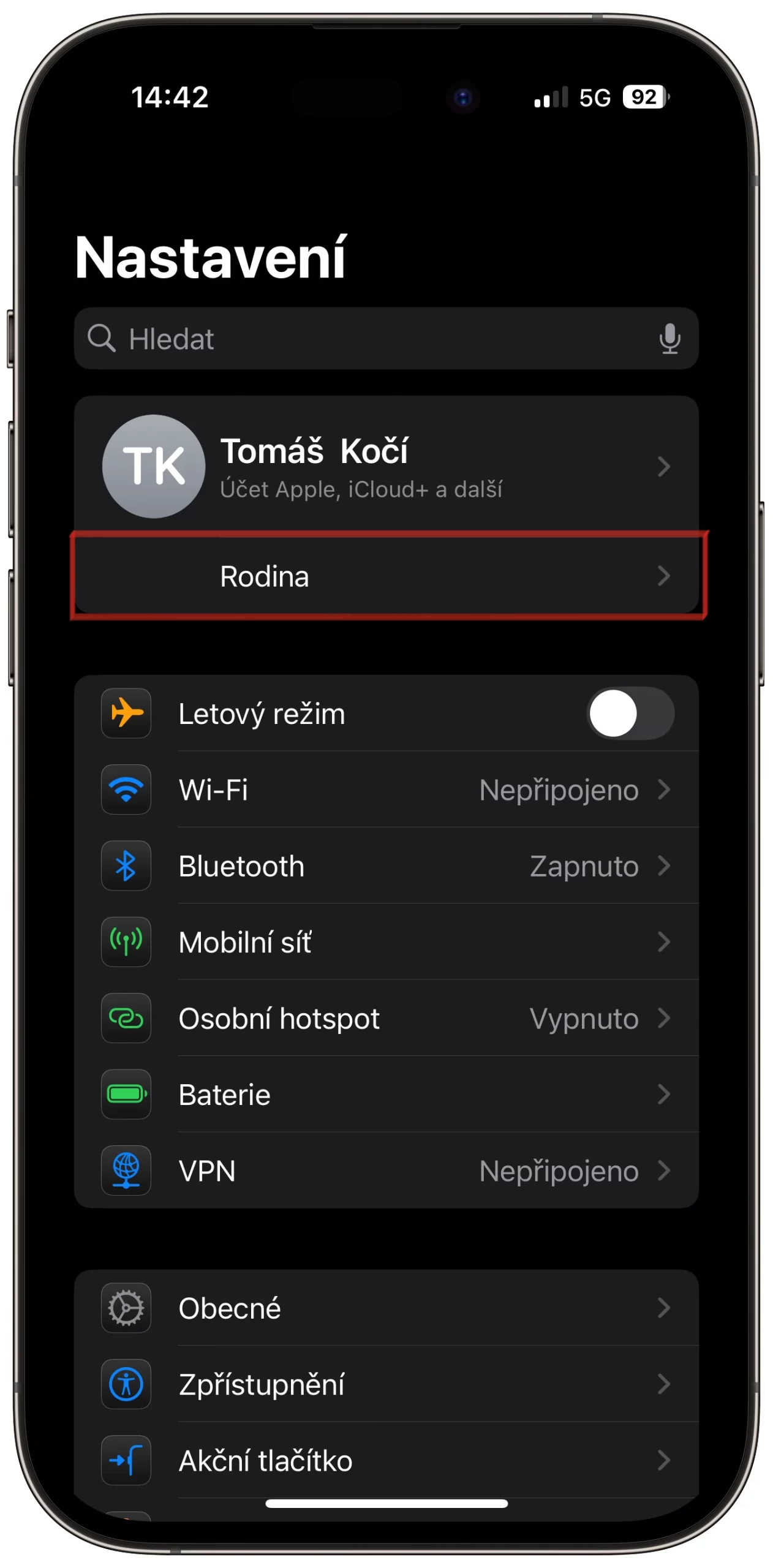
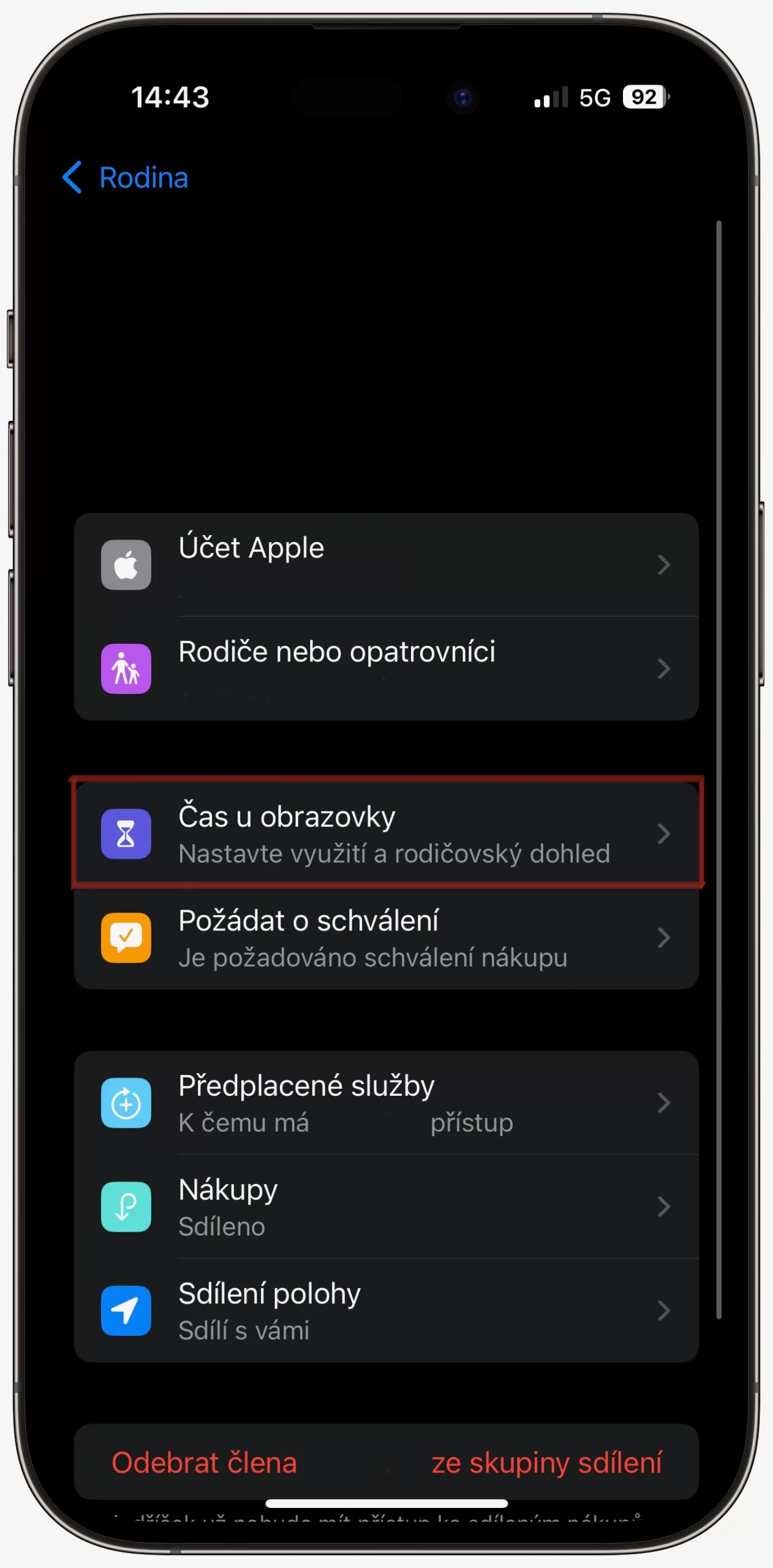
Nejsnadnější je dle mého pohledu nastavení přímo na vašem iPhonu, tudíž je tento návod pozicovaný pro nastavení na zařízení rodiče. Pro zapnutí přejděte do aplikace Nastavení, vyberte své jméno, pokračujte do sekce Rodina a z nabídky vyberte účet svého dítěte.
Následně otevřete volbu Čas u obrazovky. Po jejím vybrání se spustí průvodce rychlou konfigurací.
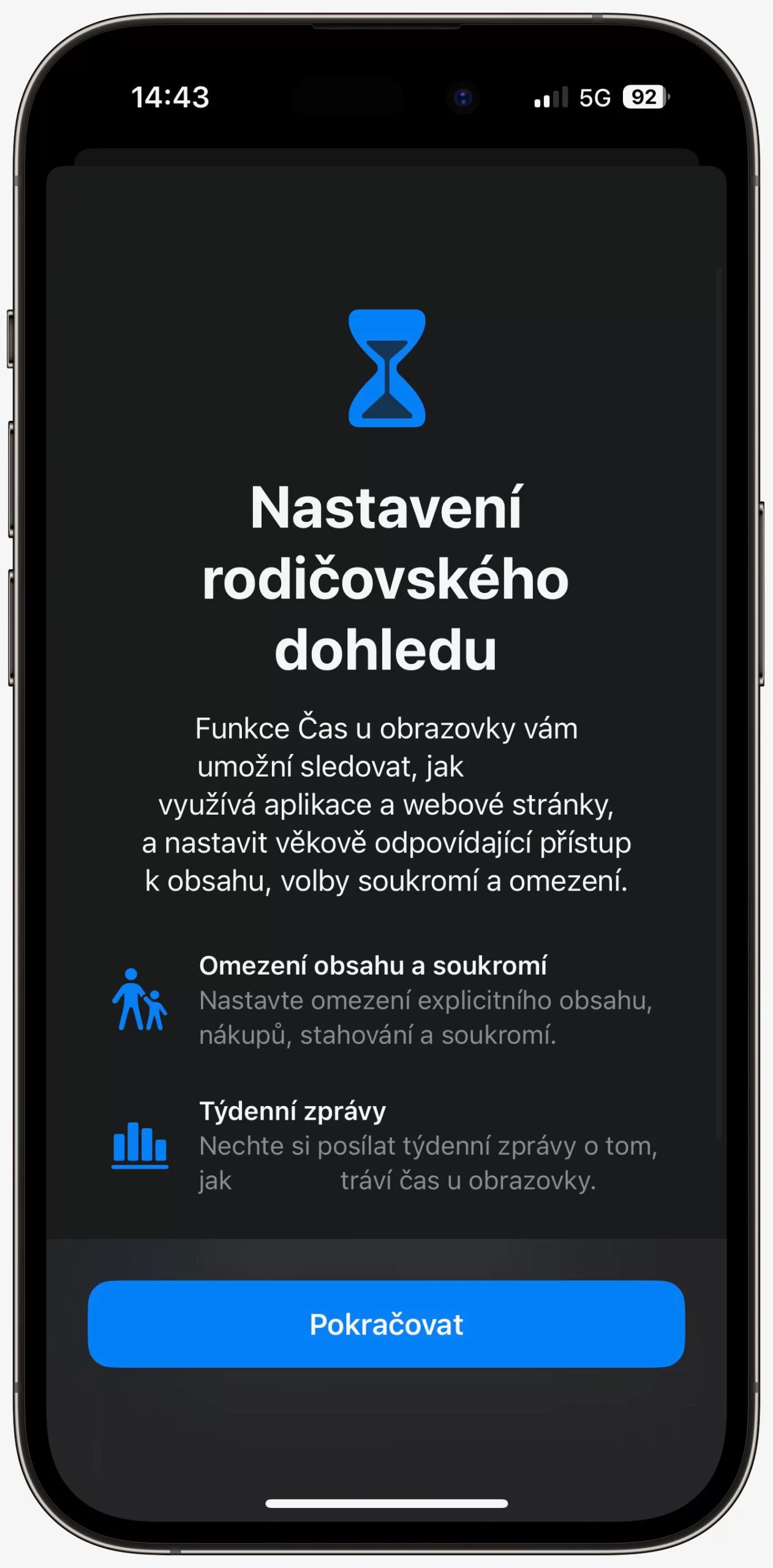
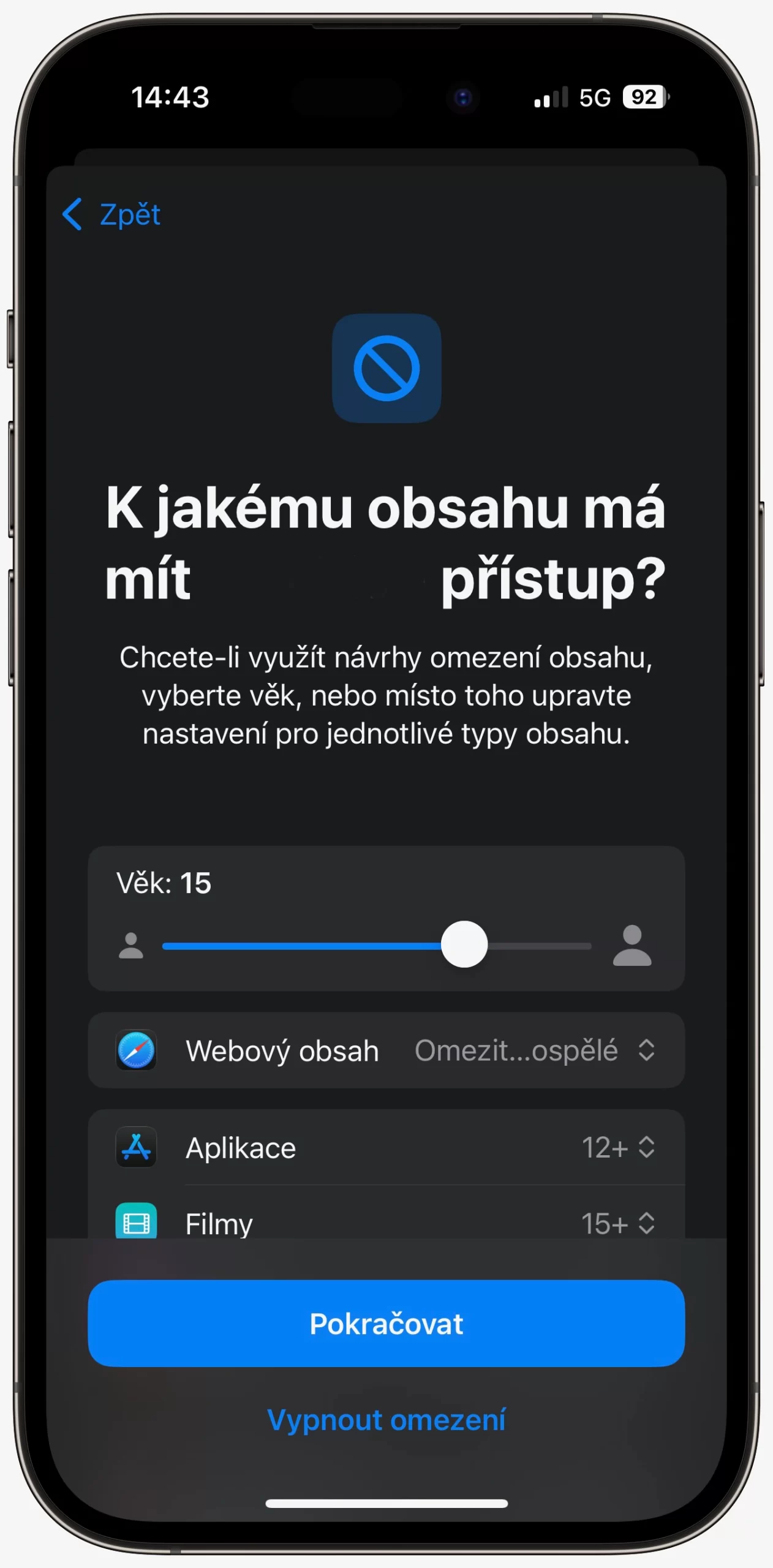
Nejdříve je potřeba kliknout na Pokračovat, poté můžete zadat věk dítěte, omezit webový obsah, povolit aplikace a filmy od určitého věku a mnoho dalšího.
Kontrola choulostivých fotek
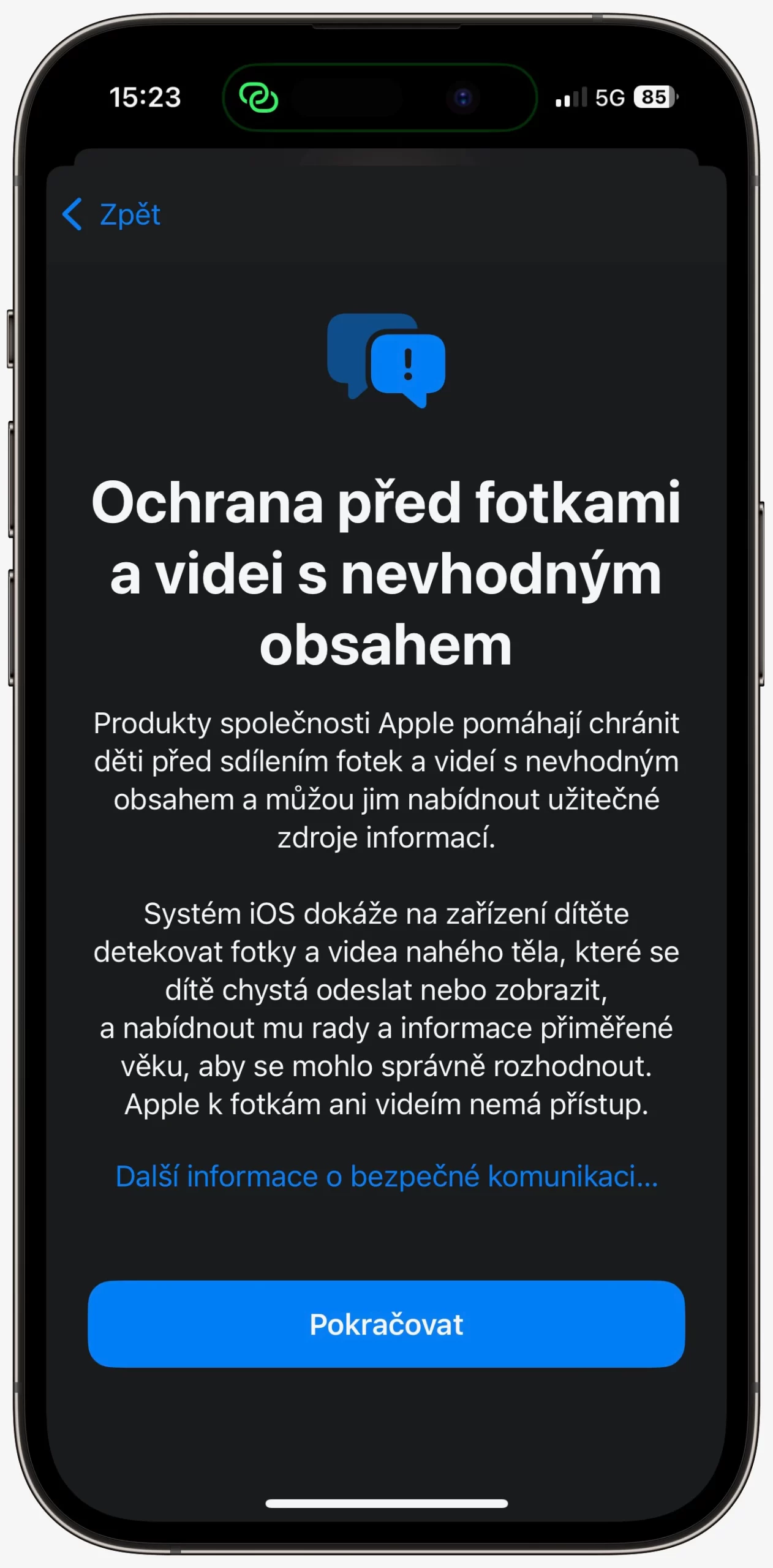
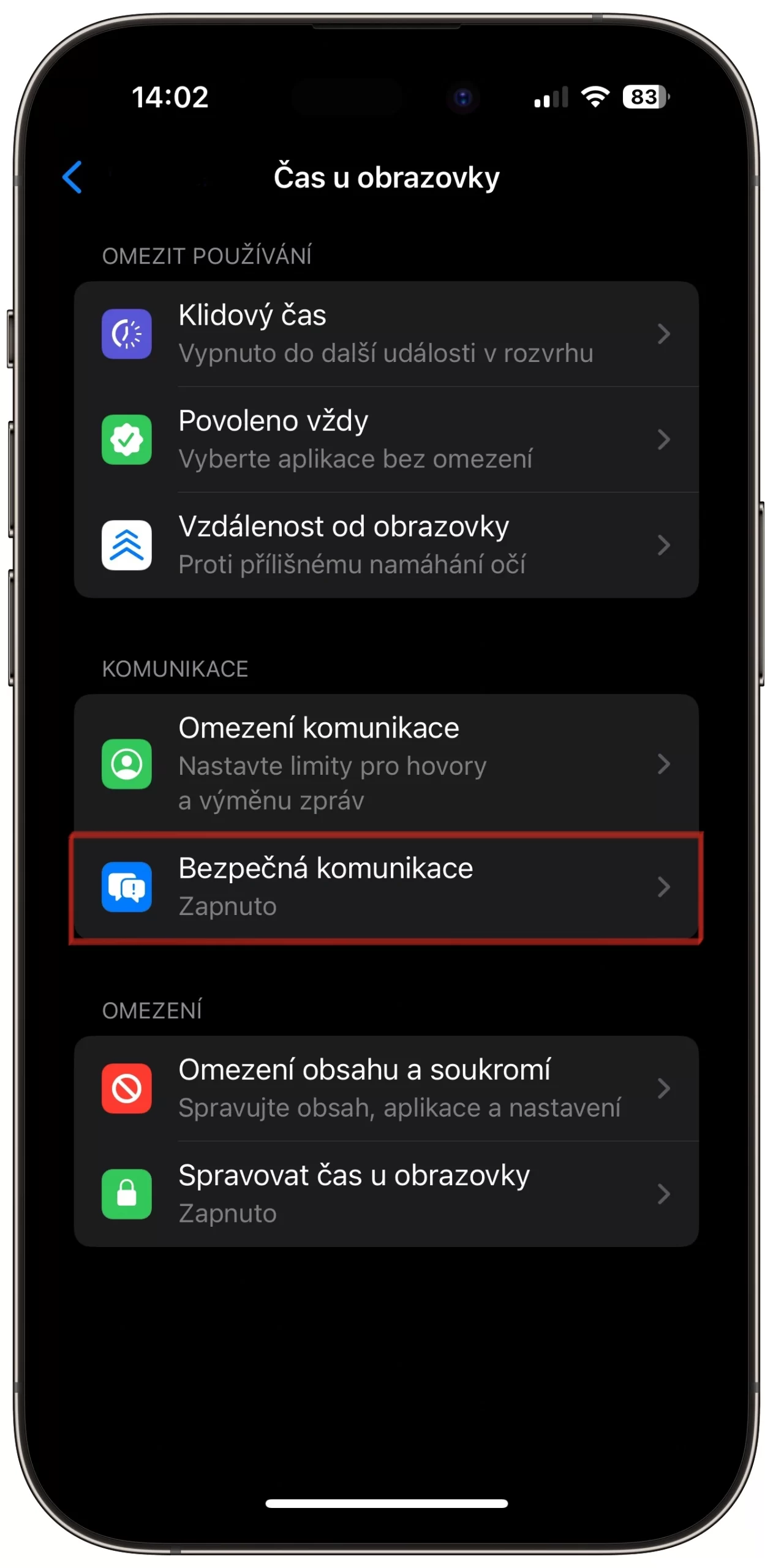
Po opětovném kliknutí na Pokračovat se vám zobrazí funkcionalita, která umí kontrolovat fotky, na kterých je zobrazeno nahé tělo a před zobrazením či odesláním upozornit dítě i rodiče, že se může jednat o nevhodné fotografie či videa. Apple přitom uvádí, že k těmto fotografiím a videím nemá přístup. Nyní tuto funkci v počáteční konfiguraci vypnout nelze, později si však ukážeme, jak ji případně deaktivovat.
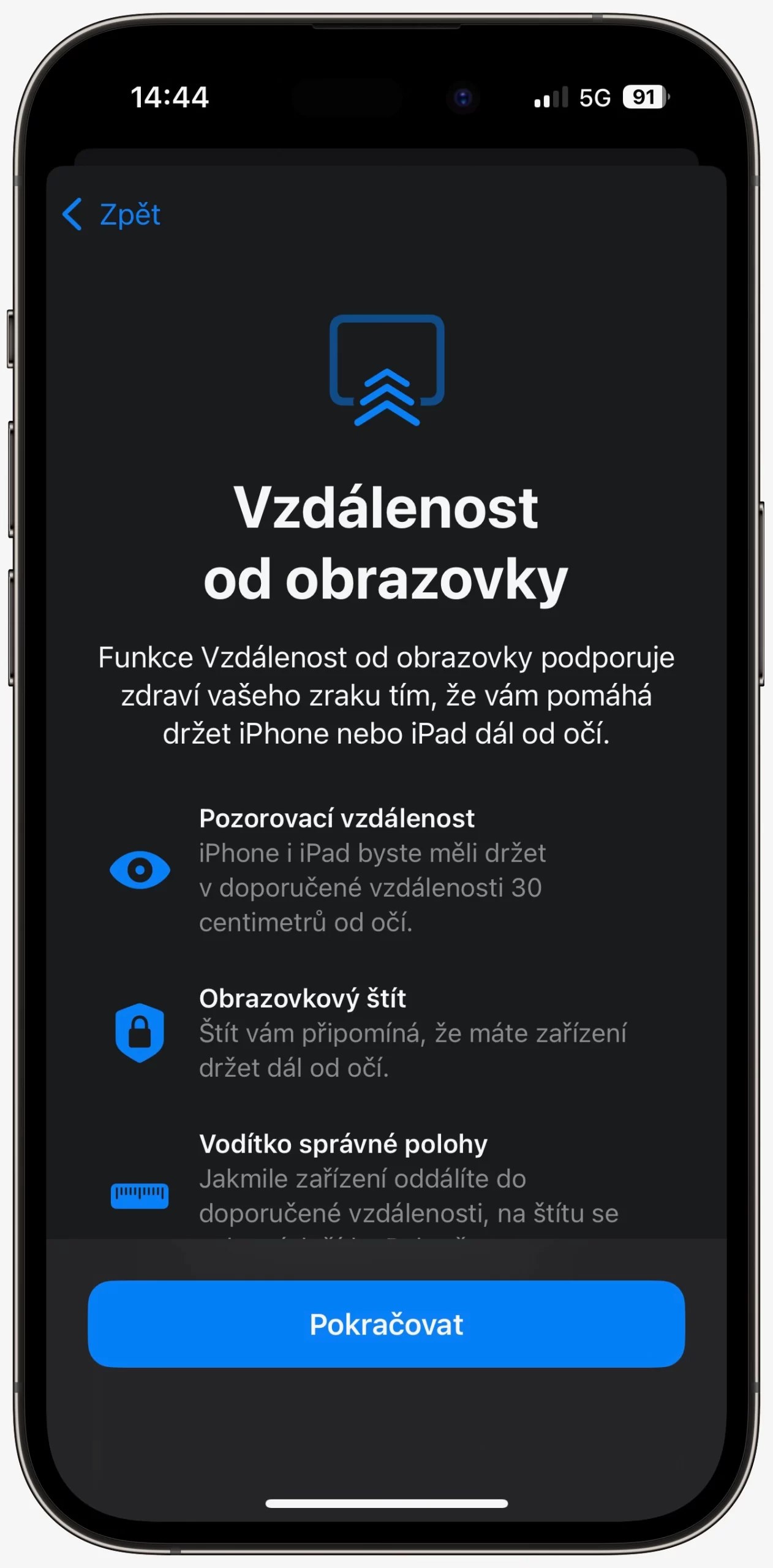
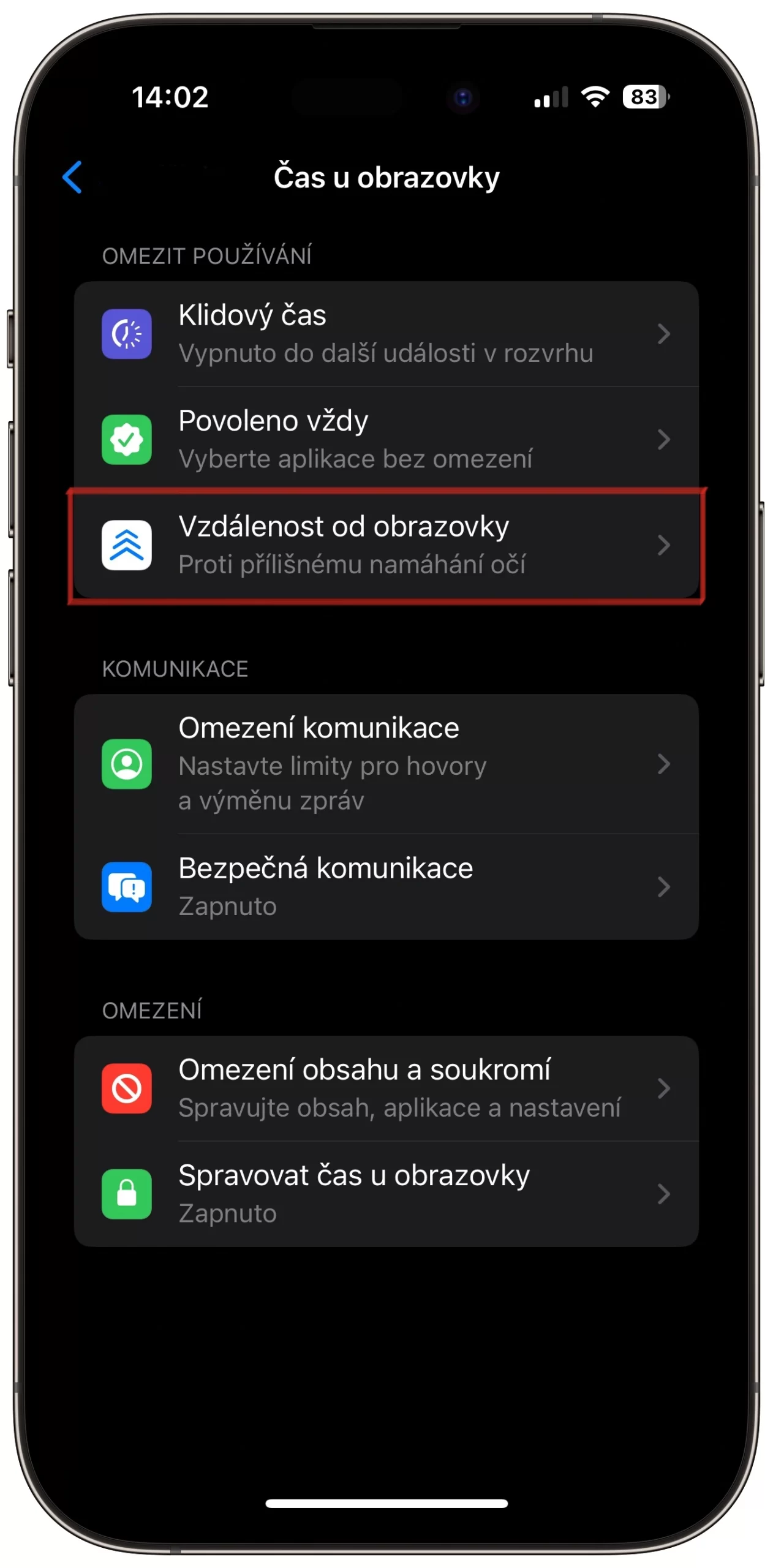
Následuje funkce, která hlídá vzdálenost obrazovky od očí. Pokud tedy vaše dítě drží obrazovku moc blízko k očím, zobrazí se mu upozornění přes celou obrazovku, které vyžaduje obrazovku oddálit a zmizí až po splnění tohoto požadavku. Ani tuto funkci nelze při prvotním nastavení vypnout.
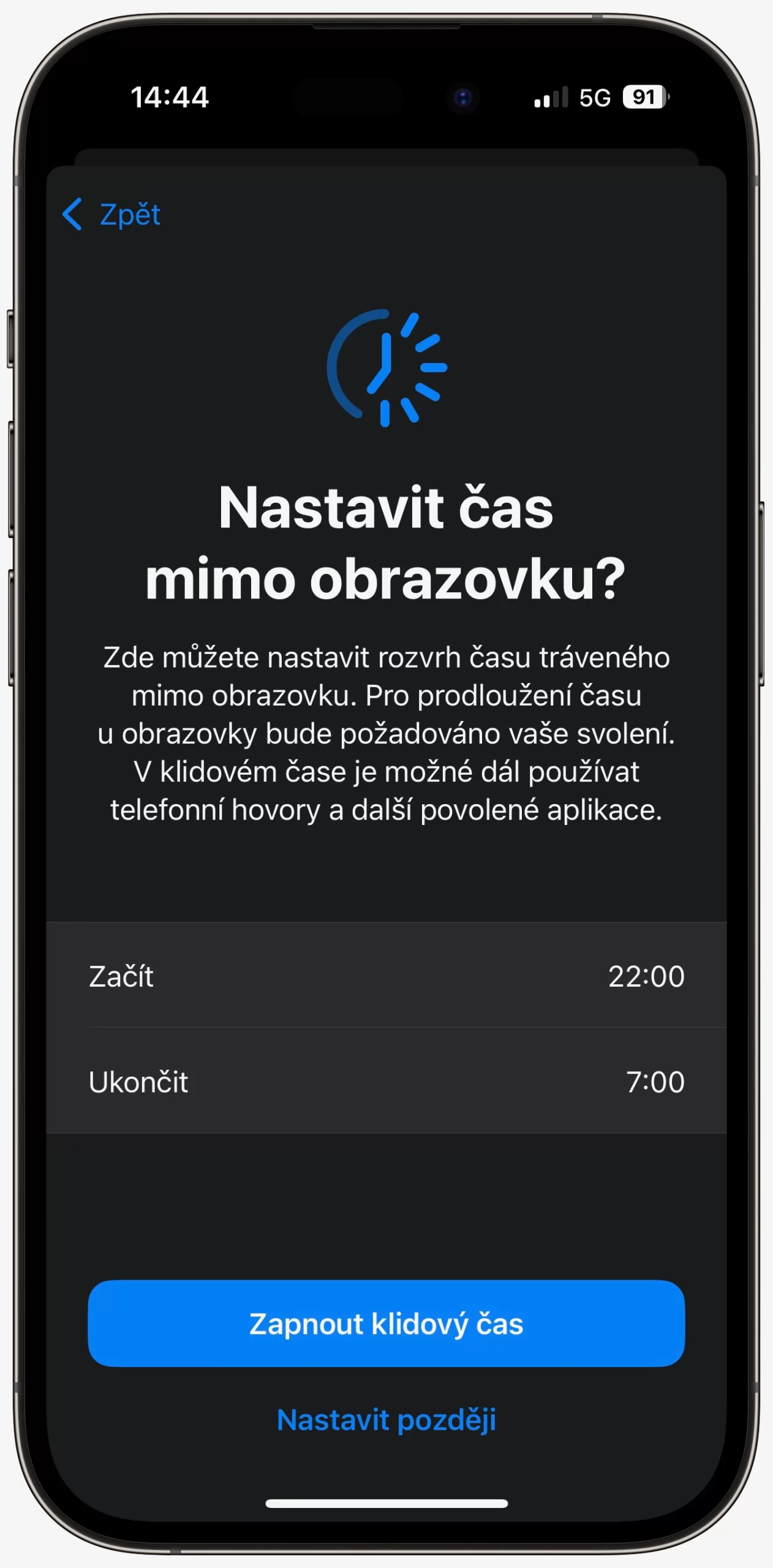
Po těchto krocích se dostanete k samotnému nastavení času u obrazovky. Po zapnutí této funkce můžete nastavit čas večerky, během níž bude mít dítě vámi vybrané aplikace zakázané. Následně můžete vybrat, jaké kategorie či jednotlivé aplikace bude mít dítě povolené a na jak dlouho. Na pár kliknutí tak můžete například omezit sociální sítě či hry na vámi zvolený čas.
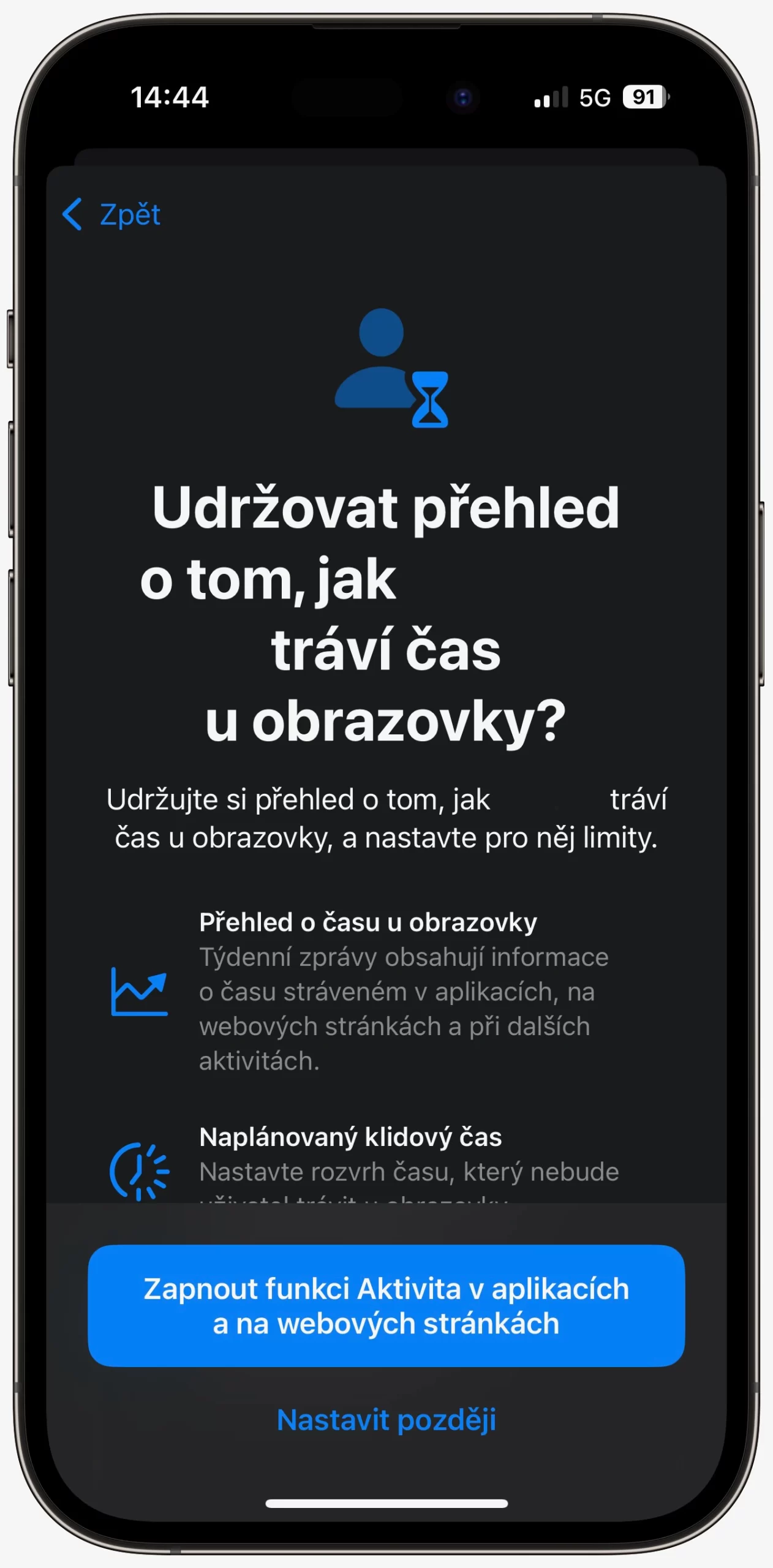
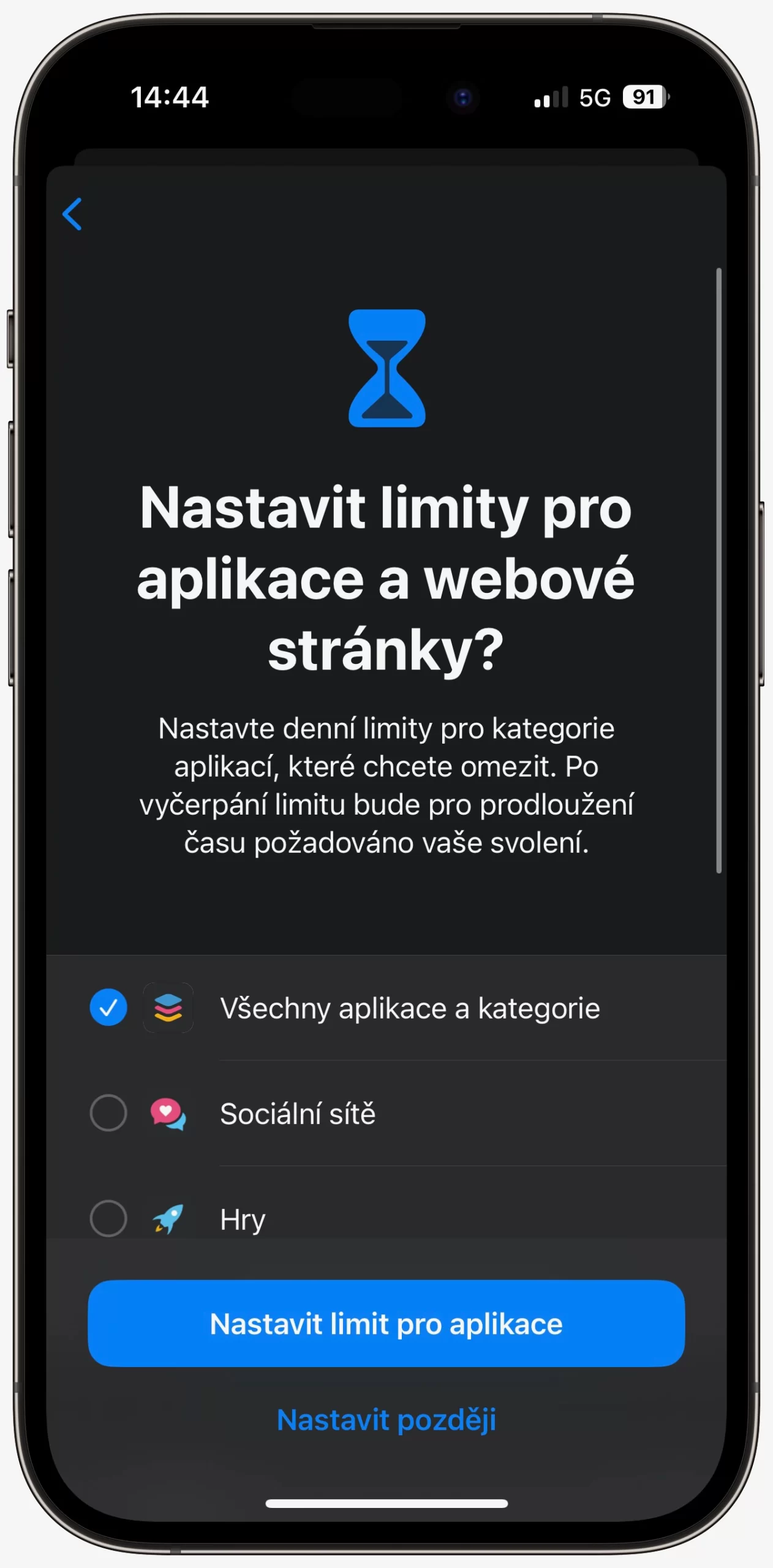
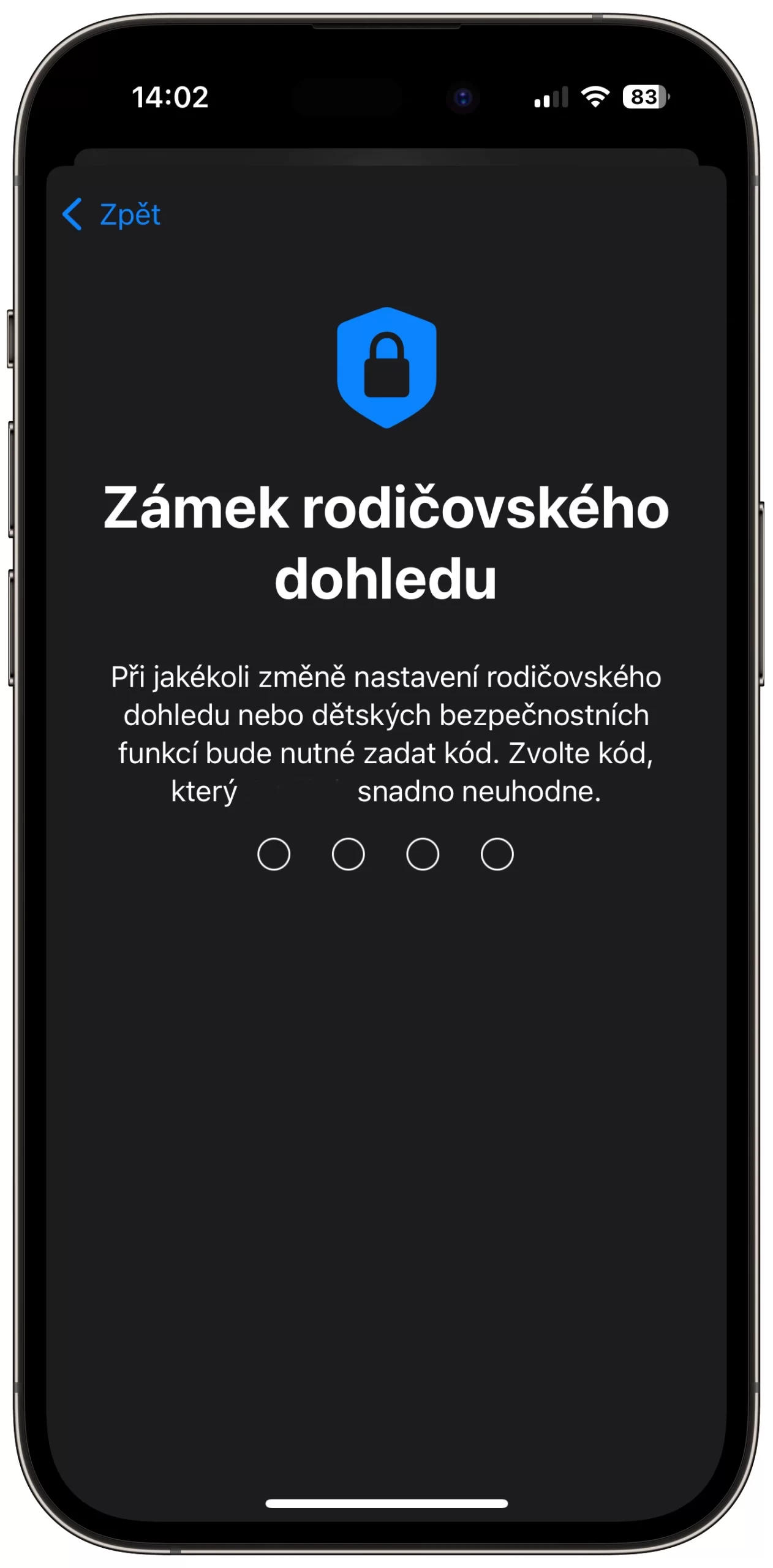
Nakonec vytvoříte čtyřmístný kód, který dítě nesmí znát. Tím je základní konfigurace dokončená. Pokud budete chtít cokoliv změnit, vypnout či upřesnit, můžete tak učinit v sekci Čas u obrazovky u účtu vašeho dítěte, která se vám zobrazí po dokončení počáteční konfigurace. Stejně tak i zmíněné kontrolování fotografií a videí pod položkou s názvem Bezpečná komunikace a Vzdálenost od obrazovky pod stejnojmennou položkou. V této sekci můžete též kontrolovat čas, který vaše dítě na Apple zařízeních tráví.
Jak zamknout Rodičovskou kontrolu?
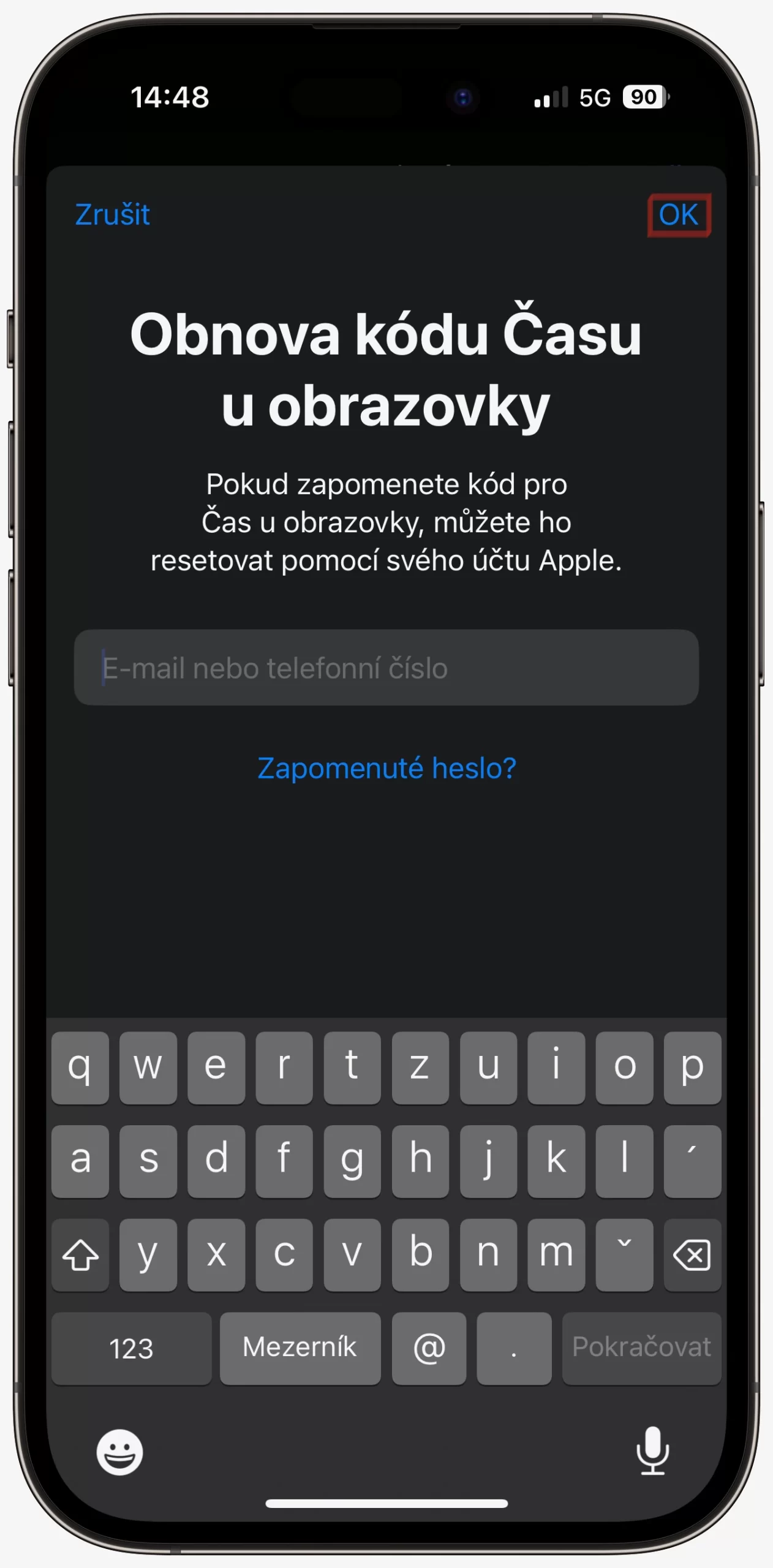
Ačkoliv jste již nastavili čas u obrazovky, pro bezpečné fungování to ještě nestačí. Pokud totiž dítě zná své heslo k Apple ID, mohlo by si kód k časovému omezení snadno obnovit. Pokud tedy nechcete, aby tato zadní vrátka pro dítě existovala, buď nastavte dítěti heslo k Apple ID takové, aby jej neznalo, či postupujte podle tohoto návodu.
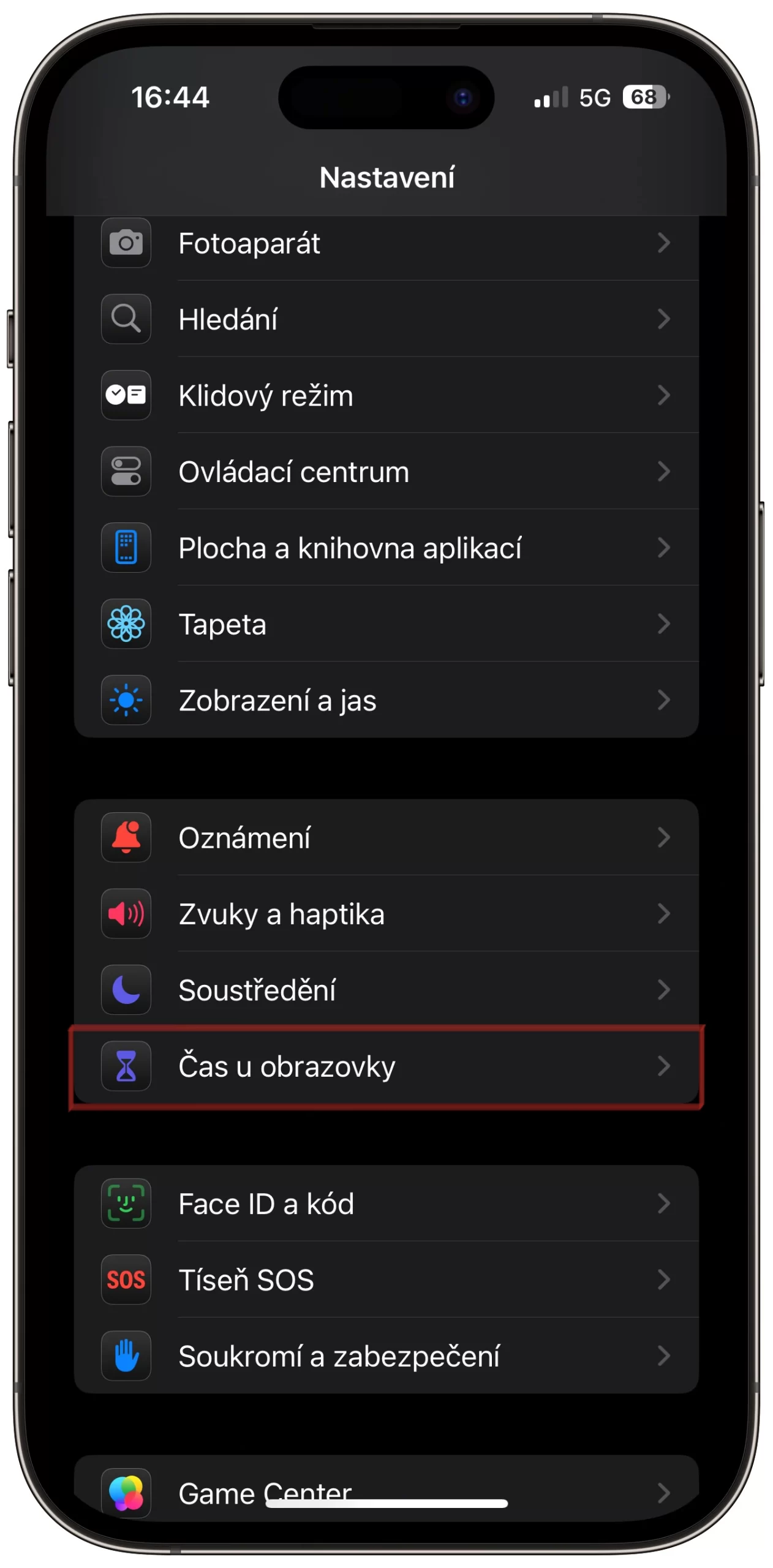
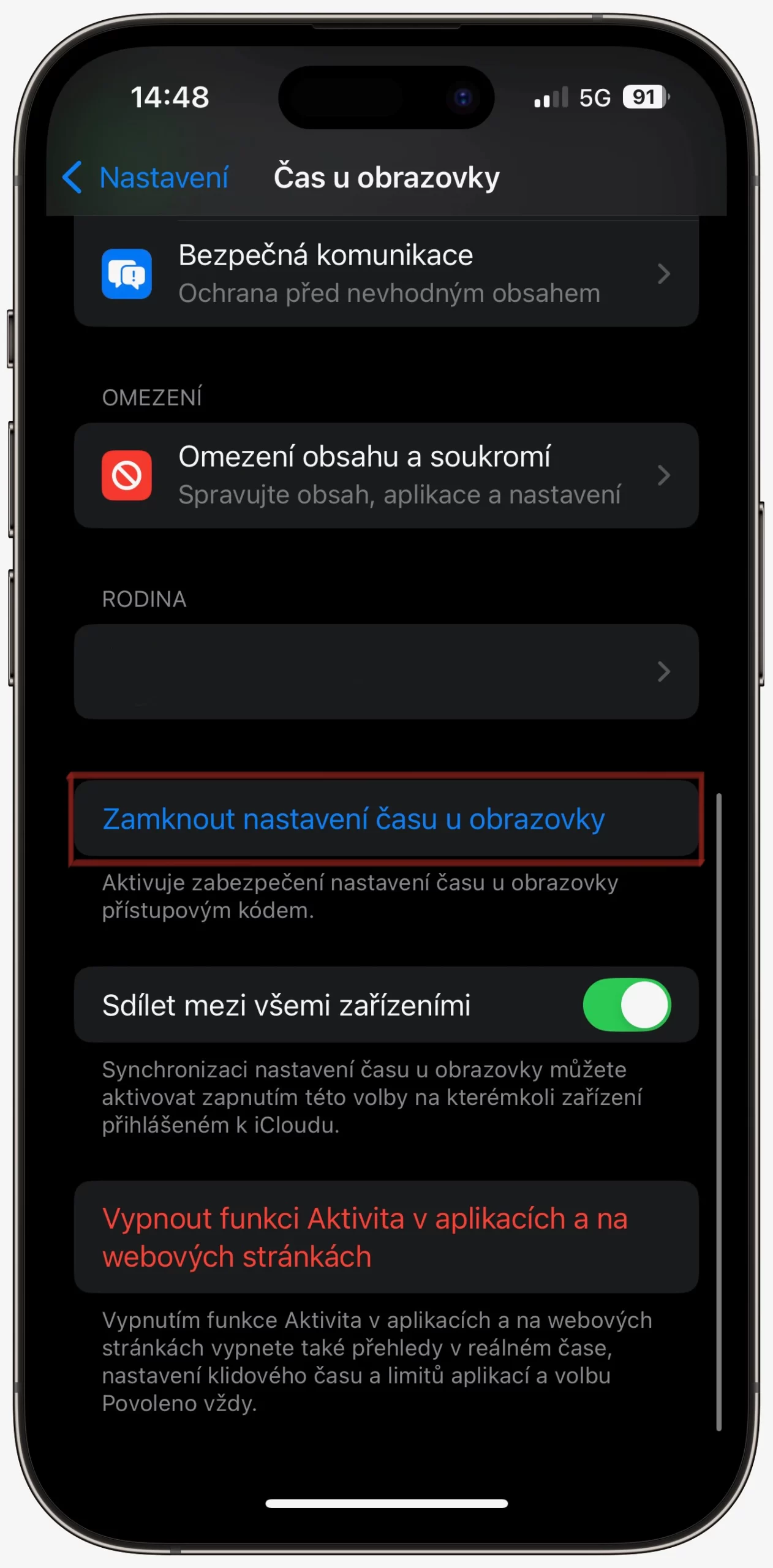
V aplikaci Nastavení otevřete sekci Čas u obrazovky a přejděte na konec nabídky. Zde vyberte možnost Zamknout nastavení času u obrazovky a zadejte nový kód. Ideálně můžete použít stejný kód, který jste nastavili při první konfiguraci. Následně zadejte své Apple ID a heslo, nikoliv Apple ID dítěte. Díky tomu nebude mít dítě možnost nastavení obejít ani v případě, že zná své vlastní přihlašovací údaje.
Jak vypnout Rodičovskou kontrolu?
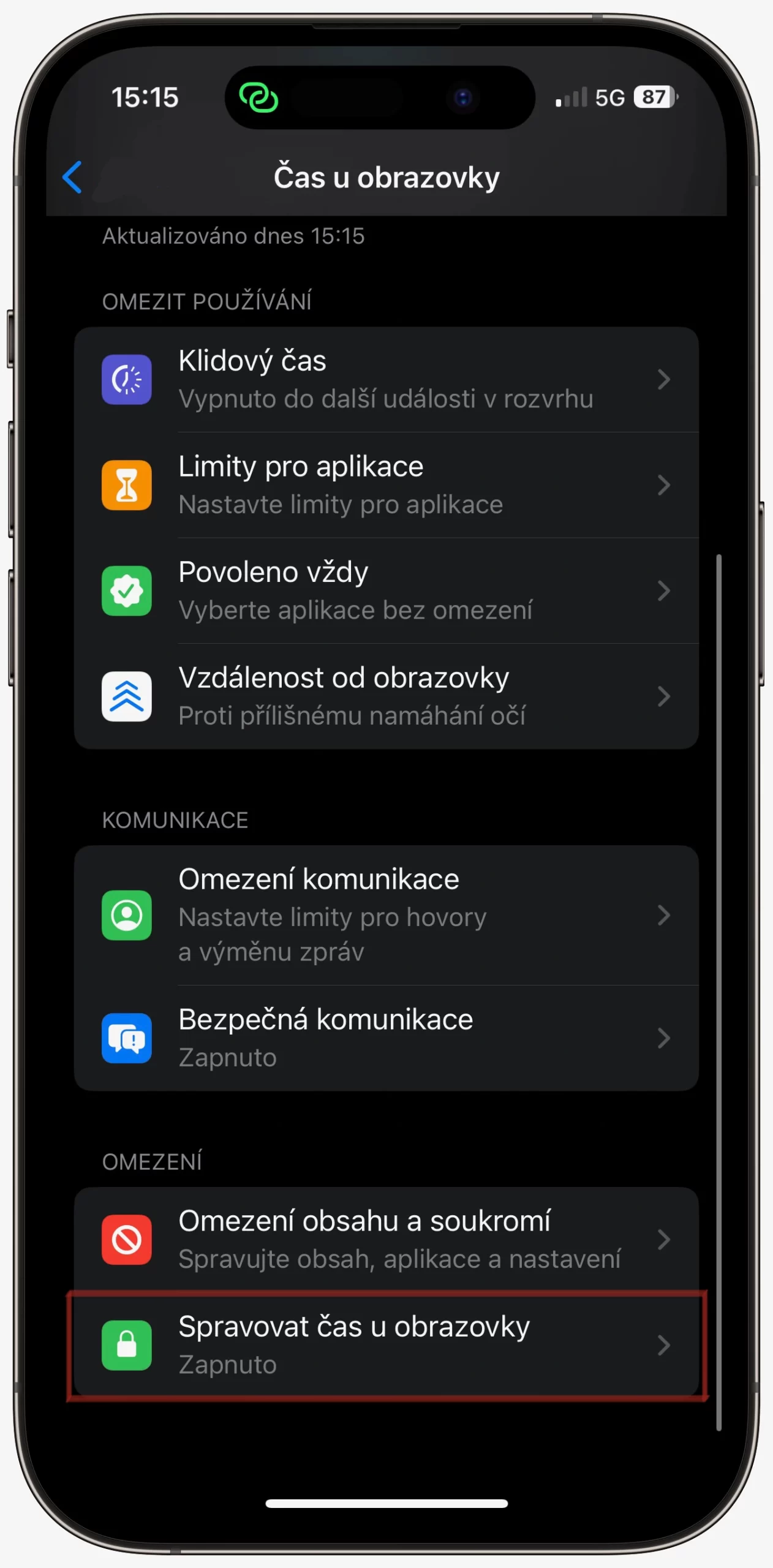
Pokud vaše dítě vyroste nebo se rozhodnete, že rodičovská kontrola už není potřeba, můžete ji kdykoliv vypnout. V Nastavení, opět v položce Rodina, po rozkliknutí účtu svého dítěte, v sekci Čas u obrazovky přejděte na konec nabídky a klikněte na Spravovat čas u obrazovky. Následně můžete vypnout pouze přehled o aktivitě, což znamená, že uvidíte méně podrobných údajů o používání zařízení, nebo celou funkci úplně deaktivovat.
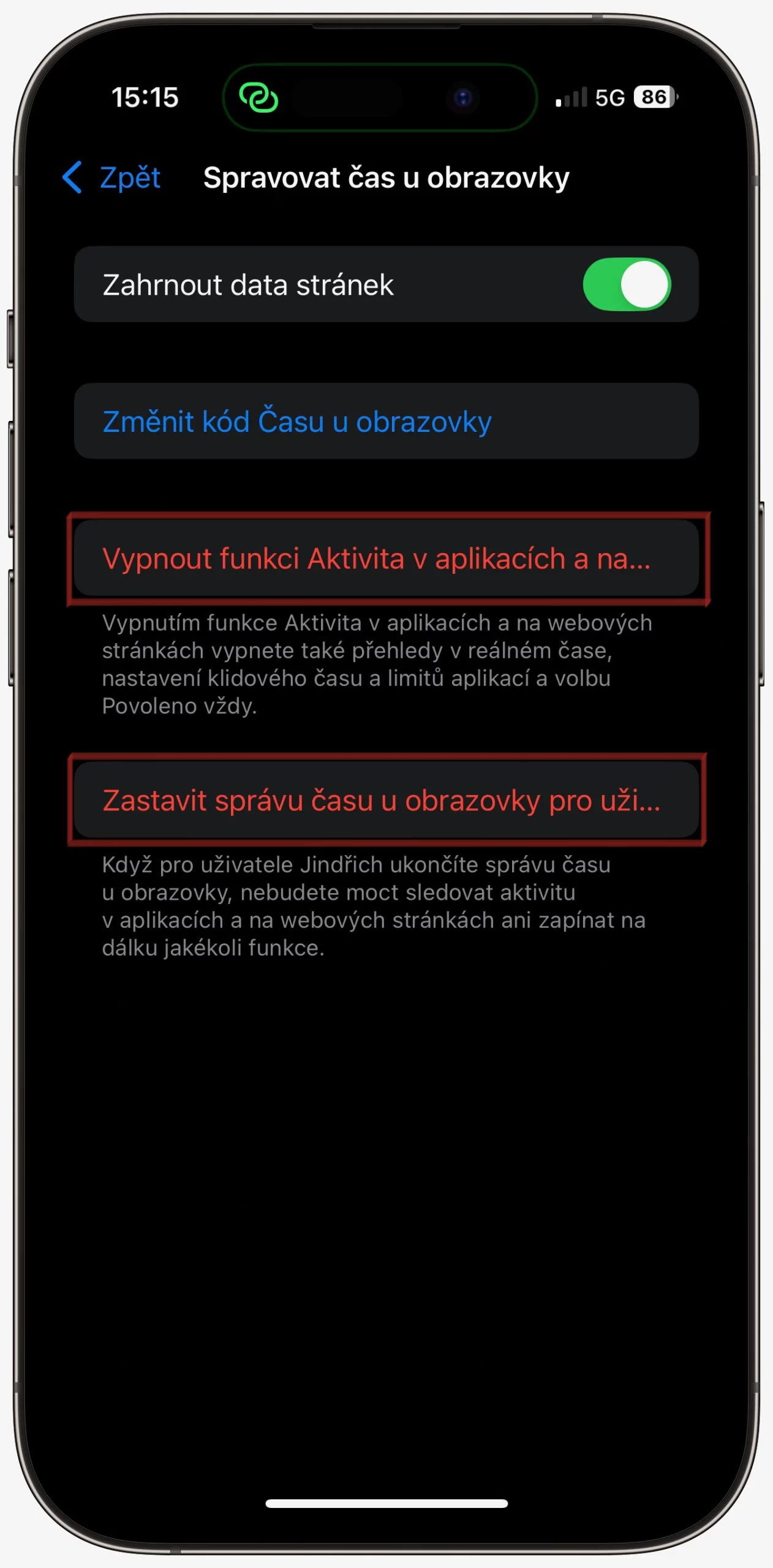
Závěrem lze říci, že rodičovská kontrola v rámci ekosystému Apple představuje užitečný nástroj, jak udržet rovnováhu mezi bezpečností dětí a jejich soukromím. Rodiče díky ní získají přehled i možnost nastavit jasné hranice, zatímco děti se učí zodpovědnějšímu přístupu k digitálním technologiím. Ať už tedy chcete omezit čas strávený u obrazovky, filtrovat obsah nebo jednoduše mít větší klid, funkce rodičovské kontroly vám poskytnou praktickou oporu, která pomůže vytvořit zdravější digitální návyky celé rodiny.



Dobrý den,
naše děti to umí nějak přelstít a vždy to umí změnit. Heslo nemají, to periodicky měníme. Nenašel by se někdo, kdo by nám za úplatu udělal kontrolu nastavení? Přijedu kamkoliv, jsem už v koncích :-((
Dobrý den, na e-mail se vám ozvu a můžeme vaše nastavení omrknout
Uměl by někdo pomoci s nastavením – kontrolou nastavení. Naše děti to vždy zvládnou prolomit, nevím, kde děláme chybu, hesla často měníme.