Jak prodloužit výdrž iPhonu: 5 jednoduchých triků, které si můžete hned vyzkoušet
Jak z iPhonu dostat delší výdrž bez vypínání důležitých funkcí

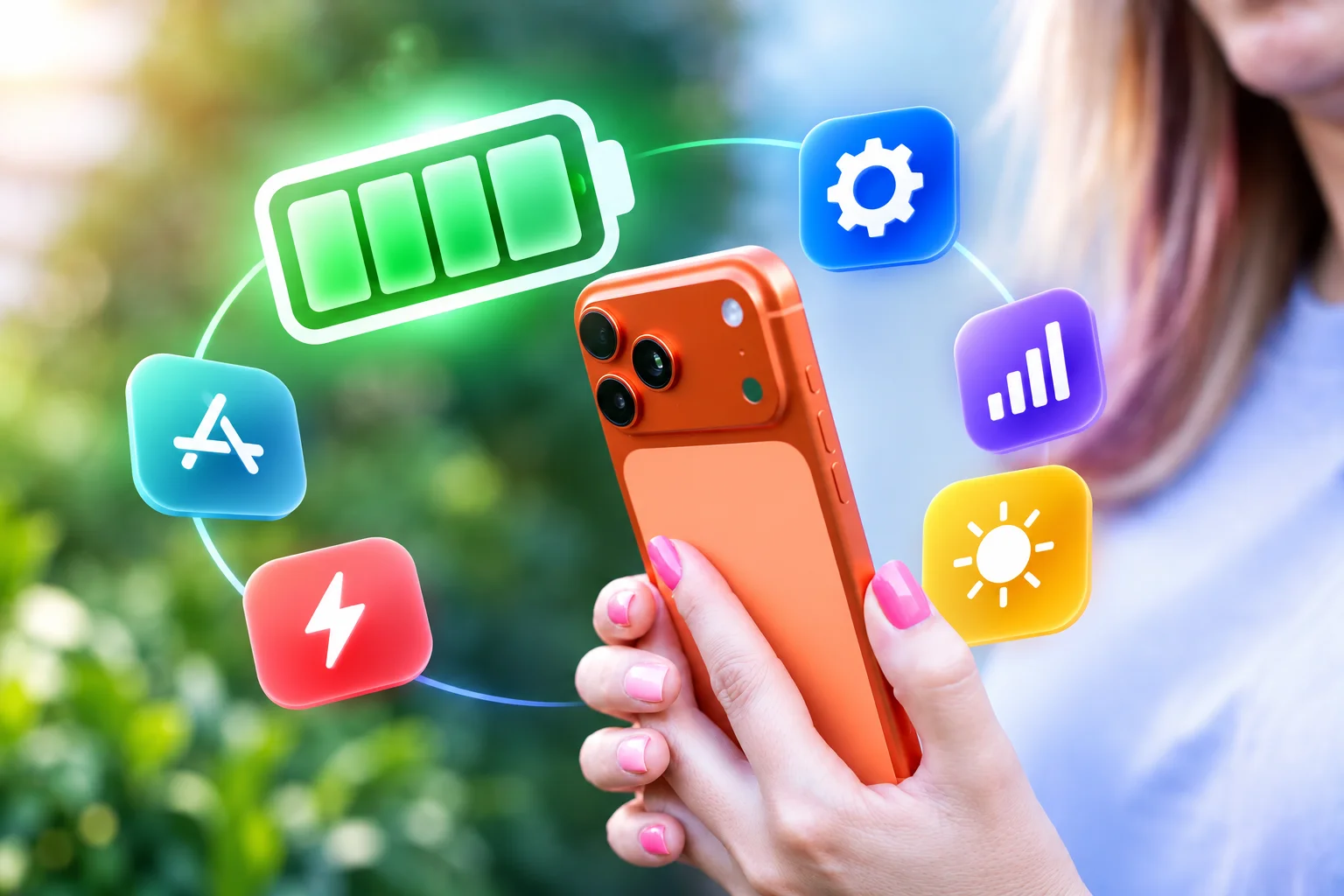
Výdrž baterie patří mezi věci, které řeší snad každý majitel iPhonu. Telefon ráno odpojíte od nabíječky se 100 %, ale během náročnějšího dne můžete už o několik hodin později hledat zásuvku nebo powerbanku. Horší výdrž přitom automaticky neznamená, že potřebujete nový iPhone nebo výměnu baterie. V systému najdeme několik funkcí, jejichž správným nastavením lze omezit zbytečnou spotřebu, aniž byste se museli vzdát funkcí, které běžně používáte. Podívejme se proto na pět nastavení, která stojí za vyzkoušení.
Nechte část práce na Adaptivním napájení
Pokud vlastníte podporovaný iPhone, jednou z prvních funkcí, kterou se vyplatí zkontrolovat, je Adaptivní napájení (Adaptive Power). Namísto toho, abyste začali výdrž řešit až ve chvíli, kdy je baterie téměř vybitá, se iPhone snaží spotřebu průběžně přizpůsobovat způsobu používání. Funkce sleduje, jak zařízení běžně používáte, a vyhodnocuje situace, kdy je spotřeba vyšší než obvykle. Pokud systém předpokládá, že bude potřeba energii šetřit, může na pozadí provést několik drobných úprav.
Může například mírně snížit jas displeje nebo omezit některé aktivity na pozadí. Dokáže také provádět menší změny výkonu, aniž by zasahoval do situací, kdy výkon skutečně potřebujete – například při používání fotoaparátu nebo hraní hry se zapnutým herním režimem. Adaptivní napájení navíc automaticky aktivuje režim nízké spotřeby ve chvíli, kdy baterie klesne na 20 %. Funkci najdete v: Nastavení → Baterie → Režim napájení → Adaptivní napájení
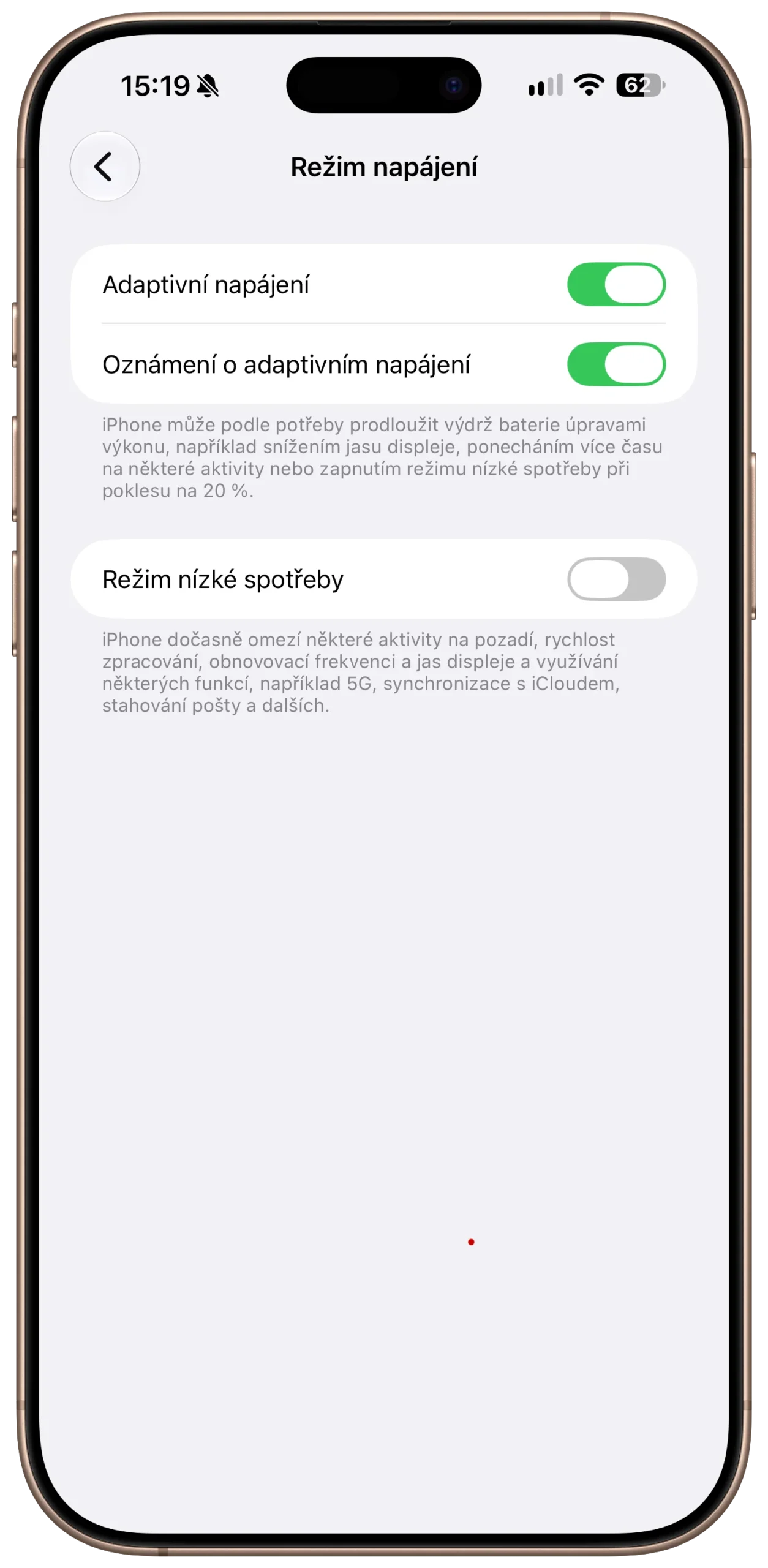
U řady iPhone 17 (Pro) a iPhonu Air je Adaptivní napájení zapnuté automaticky. U kompatibilních modelů iPhone 15 Pro a iPhone 16 jej musí uživatel aktivovat ručně. Je také potřeba počítat s tím, že systém se musí nejprve naučit vaše návyky. Podle Applu potřebuje minimálně sedm dní, než dostatečně pozná způsob nabíjení a používání zařízení. Nelze proto očekávat, že začne vše optimalizovat okamžitě po zapnutí.
Zkontrolujte, které aplikace se aktualizují na pozadí
Aktualizace aplikací na pozadí umožňuje aplikacím získávat nové informace a aktualizovat obsah i ve chvíli, kdy je zrovna aktivně nepoužíváte. U některých aplikací to dává smysl. Sociální sítě, jako jsou Instagram nebo Facebook, mohou například průběžně načítat nový obsah. Některé systémové a komunikační aplikace mohou funkci rovněž využívat k tomu, aby fungovaly co nejlépe. Problém je v tom, že ne každá aplikace potřebuje pracovat na pozadí nepřetržitě. Zbytečná aktivita znamená další práci pro iPhone a s ní i vyšší spotřebu energie. Vyplatí se proto projít: Nastavení → Obecné → Aktualizace aplikací na pozadí
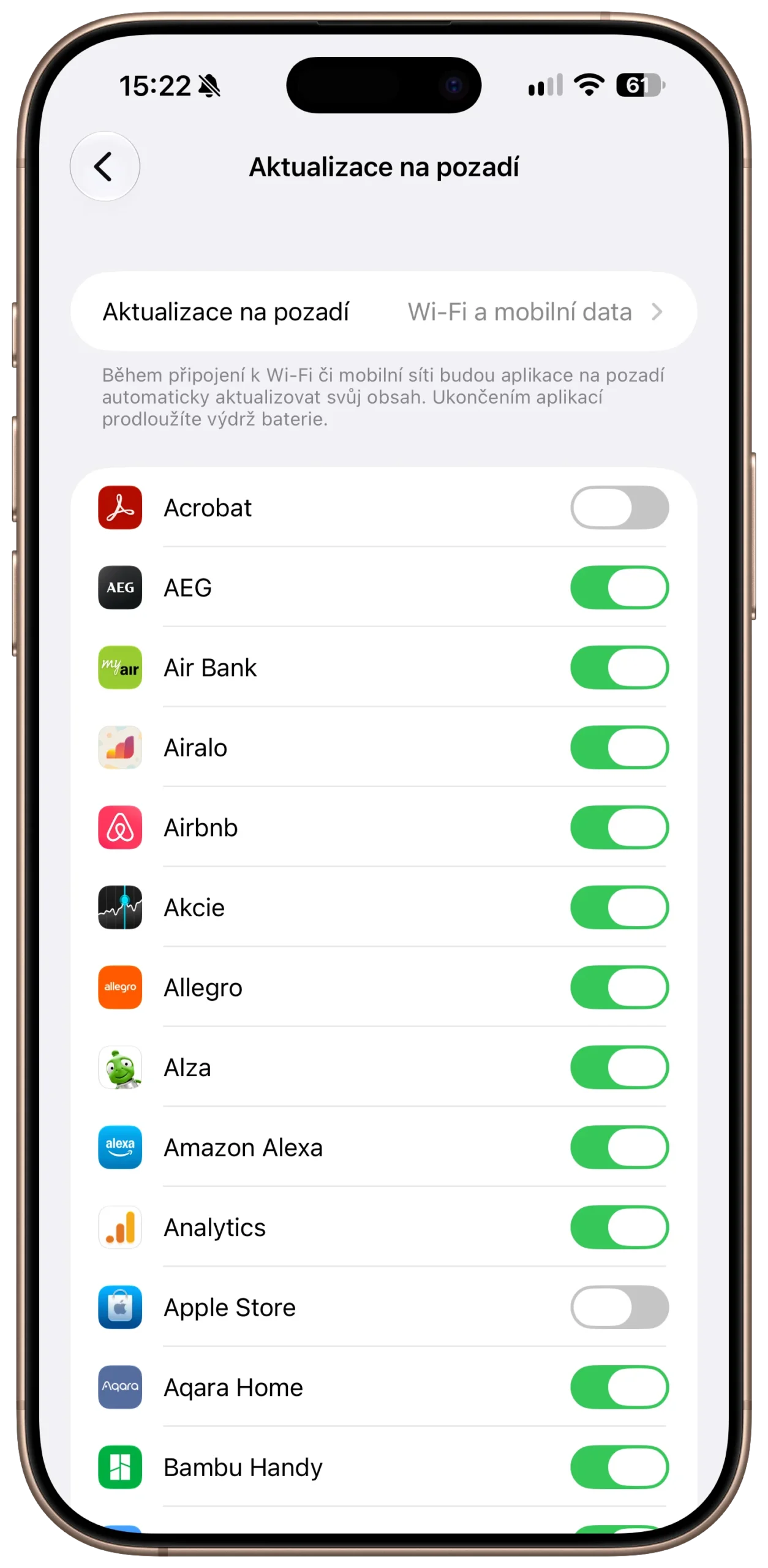
V seznamu následně můžete vypnout aplikace, u kterých aktualizace na pozadí nepotřebujete. Pokud tuto funkci prakticky nevyužíváte, lze Aktualizaci aplikací na pozadí vypnout také úplně. Lepším kompromisem ale může být ponechat ji pouze aplikacím, u kterých má skutečný význam.
Nepotřebujete neustále maximální rychlost 5G
Mobilní sítě 5G dokážou nabídnout velmi vysoké přenosové rychlosti, jenže při běžném používání iPhonu je zdaleka nepotřebujete neustále. Pokud máte nastavenou možnost „5G zapnuto“, iPhone se snaží 5G používat pokaždé, když je tato síť dostupná. To může znamenat vyšší spotřebu energie i při činnostech, u kterých vyšší rychlost nepřináší prakticky žádnou výhodu.
Pro většinu uživatelů proto dává větší smysl režim Automatická 5G. iPhone v takovém případě využije 5G tehdy, když jeho vyšší výkon dává smysl, a v ostatních situacích se může vrátit k LTE. Nastavení lze změnit v: Nastavení → Mobilní síť → Vyberte aktuální SIM kartu → Hlas a data → Automatická 5G
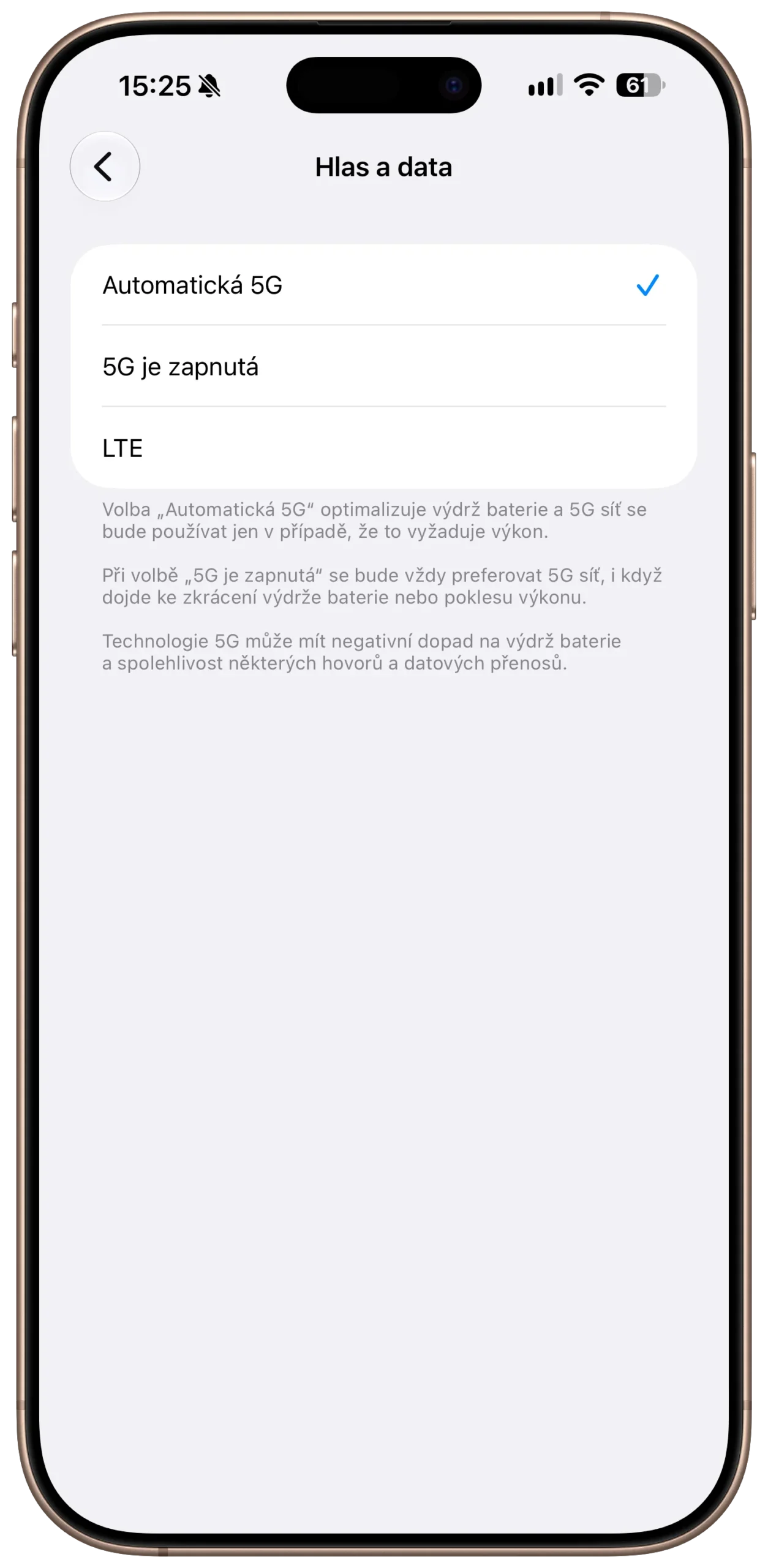
Pokud je pro vás v určité situaci výdrž výrazně důležitější než rychlost mobilního internetu, můžete přepnout dokonce pouze na LTE. Pro každodenní používání je ale 5G Auto rozumnějším kompromisem.
Při dlouhém dni vypněte Always-On displej
Always-On displej umožňuje zobrazovat základní informace i v okamžiku, kdy iPhone aktivně nepoužíváte. Je pohodlný a jeho energetická náročnost není nijak dramatická, určitou část baterie ale samozřejmě spotřebuje.
Pokud proto víte, že vás čeká dlouhý den bez možnosti nabíjení, můžete Always-On displej dočasně vypnout a získat další malou rezervu. Ostatně není náhodou, že jej vypíná také samotný režim nízké spotřeby. Nastavení najdete v: Nastavení → Zobrazení a jas → Always-On displej
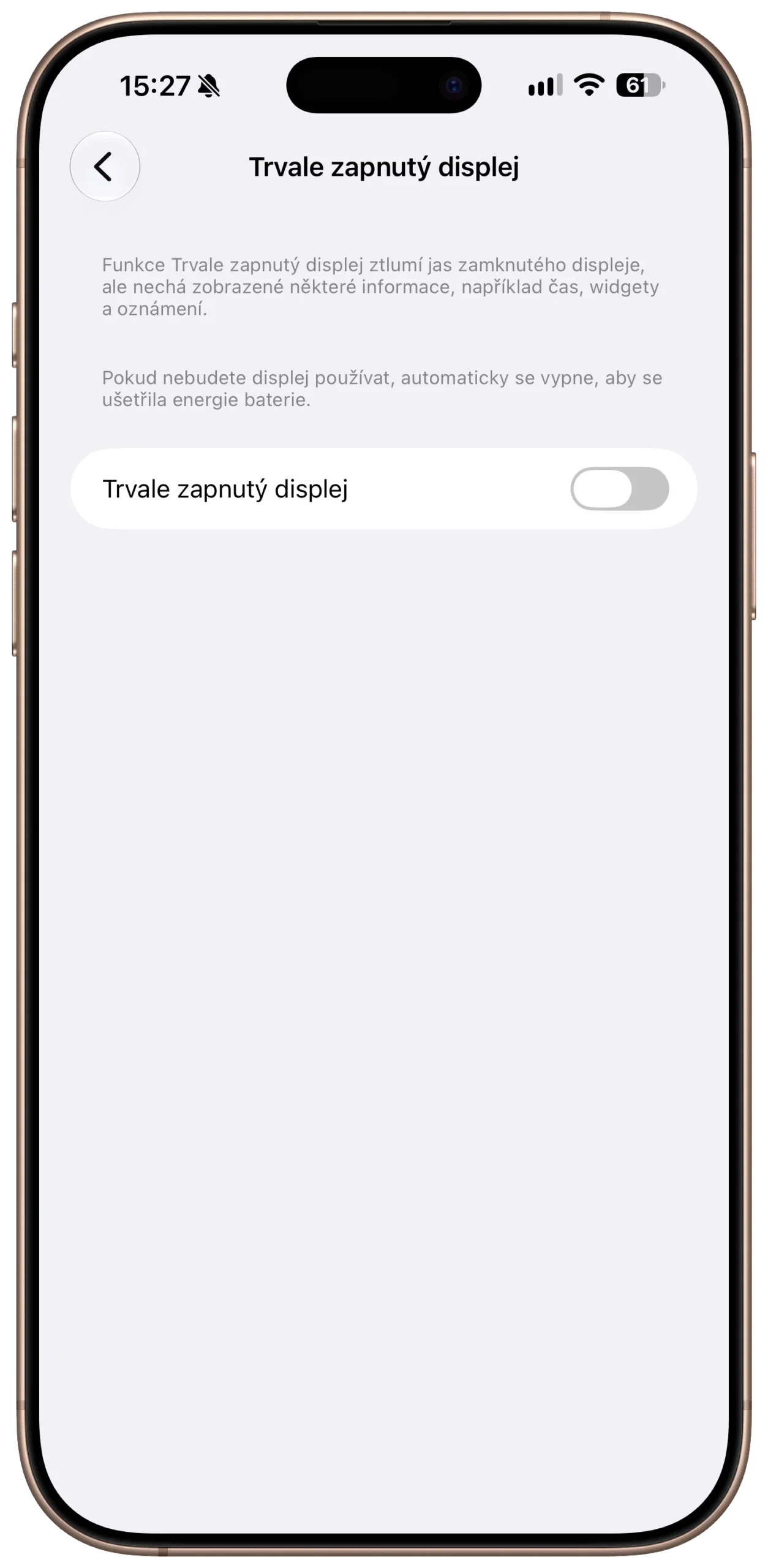
Po návratu domů nebo ve chvíli, kdy už máte nabíječku k dispozici, můžete funkci stejným způsobem znovu aktivovat.
Nechte režim nízké spotřeby zapnout už při 40 %
Režim nízké spotřeby nemusíte aktivovat pouze ručně. Pomocí aplikace Zkratky lze vytvořit automatizaci, která jej zapne ve chvíli, kdy baterie klesne pod vámi stanovenou hranici – například 40 %. Pokud máte iOS 27 a podporované funkce Apple Intelligence, lze podle popisovaného postupu vytvoření automatizace výrazně zjednodušit.
Otevřete aplikaci Zkratky, klepněte na tlačítko + ve spodní části obrazovky a do textového pole napište požadavek ve smyslu: „Vytvoř automatizaci, která automaticky zapne režim nízké spotřeby, když baterie klesne pod 40 %.“ Systém následně automatizaci připraví a po návratu zpět se přidá mezi vaše automatizace.
Stejného výsledku lze docílit také bez Apple Intelligence a starší verze operačního systému iOS. Pouze je potřeba jednotlivé kroky nastavit ručně. Otevřete Zkratky → Automatizace, klepněte na tlačítko + pro vytvoření nové osobní automatizace a vyberte Úroveň baterie. Posuvník nastavte na 40 % a jako podmínku vyberte pokles pod tuto hodnotu.
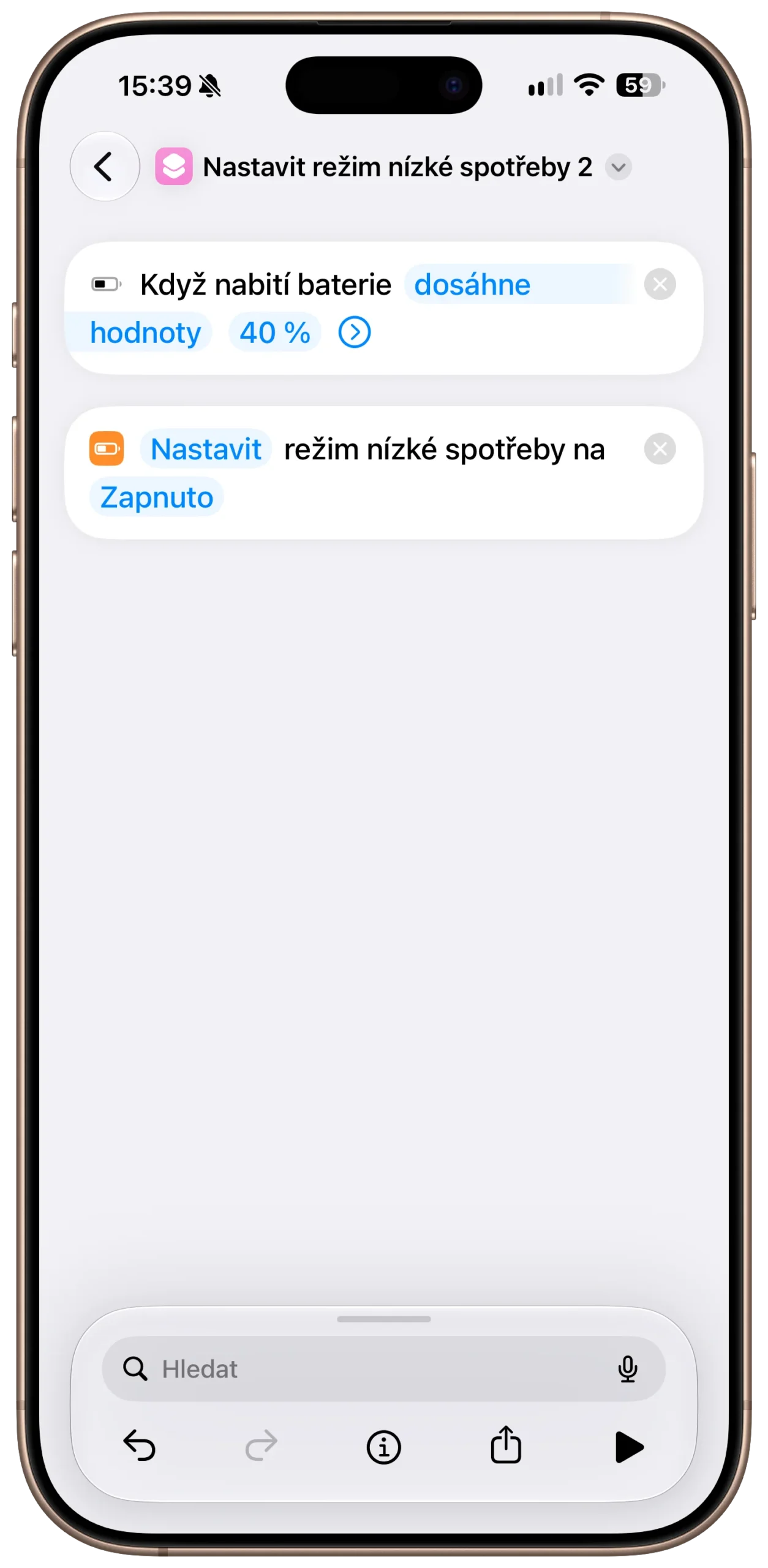
Poté aktivujte okamžité spuštění automatizace a přidejte akci Nastavit režim nízké spotřeby. Zkontrolujte, že je akce nastavena na jeho zapnutí, a automatizaci uložte. Od této chvíle už nemusíte stav baterie hlídat ručně. Jakmile úroveň nabití klesne pod zvolenou hranici, iPhone začne energii šetřit automaticky.
Lepší výdrž nemusí znamenat výrazné omezení iPhonu
Prodloužení výdrže baterie nemusí znamenat, že z iPhonu uděláte telefon s vypnutou většinou chytrých funkcí. I u staršího modelu lze správným nastavením dosáhnout rozumné kombinace výdrže a výkonu a zařízení dál používat běžným způsobem. Možností, jak si během dne zajistit více energie, samozřejmě existuje mnohem více. Jednou z nich je například powerbanka, která se hodí zejména na cestách.
Uvedených pět nastavení ale můžete vyzkoušet prakticky okamžitě a alespoň některá z nich mohou pomoci spotřebu snížit. Pokud je baterie již výrazně opotřebovaná, samotné nastavení systému samozřejmě fyzickou degradaci článku nevyřeší. Dříve či později tak může být nutná výměna baterie, případně přechod na novější iPhone. Do té doby ale dává smysl využít možnosti, které iOS pro prodloužení výdrže nabízí.