- iOS 26 mění způsob pořizování snímků obrazovky ve prospěch rozhraní Visual Intelligence
- Nové celoobrazovkové náhledy mohou zpomalit vaši práci – ale lze je vypnout
- Apple přidal nové možnosti nastavení, včetně HDR snímků obrazovky a podpory CarPlay
Apple v systému iOS 26 přepracoval uživatelské prostředí při pořizování snímků obrazovky, aby lépe ladilo s novým vizuálním stylem Liquid Glass a funkcemi Visual Intelligence. Zatímco základní gesto pro screenshot – současné stisknutí postranního tlačítka a tlačítka pro zvýšení hlasitosti – zůstává stejné, změn doznalo samotné zpracování snímků a uživatelský komfort. Pro některé uživatele tak může být nový přístup spíše krokem zpět.
Náhled přes celou obrazovku místo rohového náhledu
V iOS 18 se pořízený snímek obrazovky zobrazil v podobě malého náhledu v levém dolním rohu, který šel snadno ignorovat, nebo naopak rychle otevřít a upravit. Tento přístup byl nenápadný a zároveň funkční – uživatel mohl pokračovat v práci, zatímco screenshot tiše čekal na pozdější zpracování.
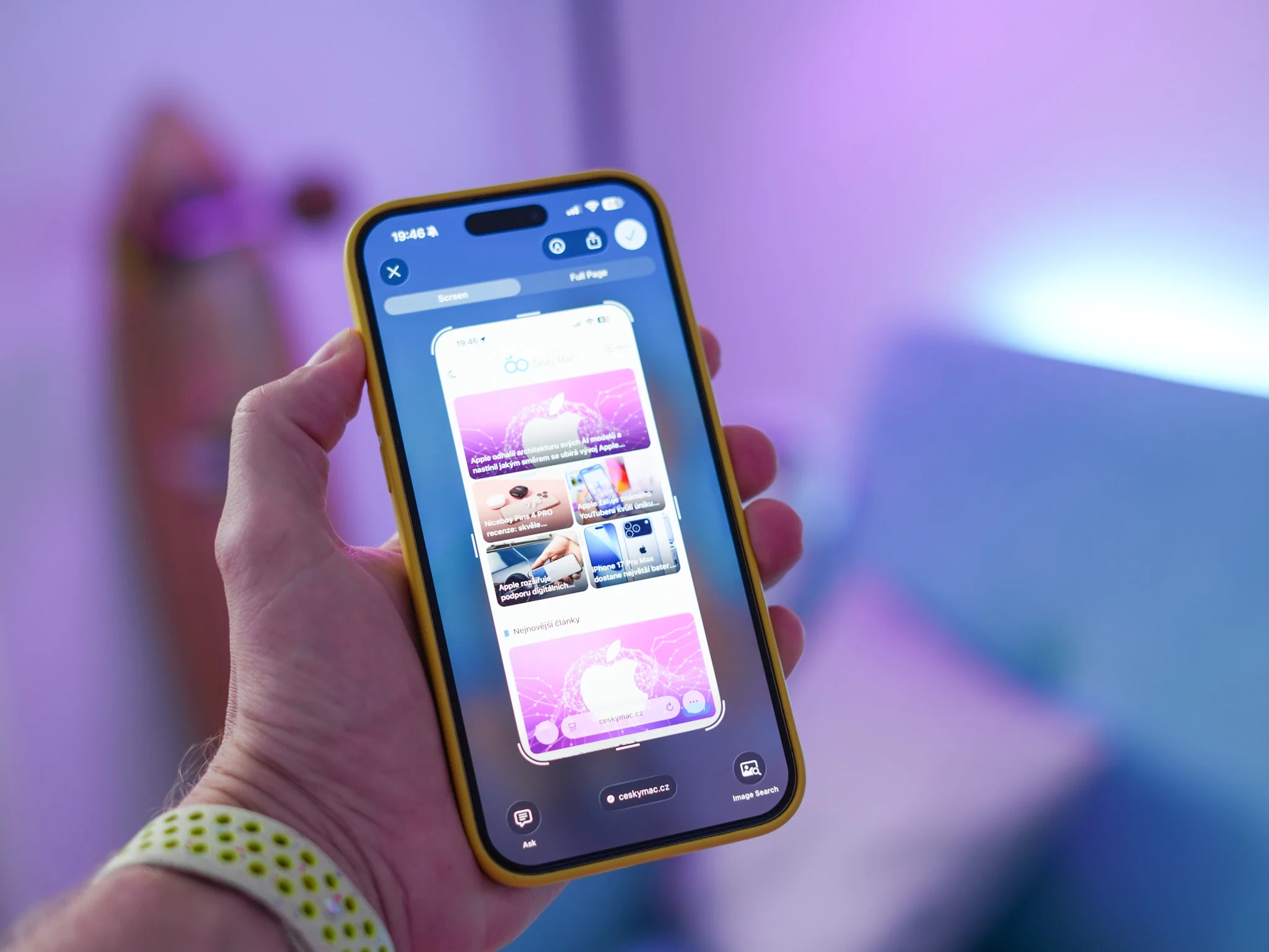
V iOS 26 je však vše jinak. Nově se screenshot automaticky zobrazí přes celou obrazovku s nabídkou nástrojů pro úpravy a funkcemi Visual Intelligence, jako je ořez, poznámky či AI analýza. Ačkoliv to znamená větší flexibilitu, pro některé to může znamenat zbytečné přerušení běžného používání zařízení.
Jak vypnout celoobrazovkový náhled
Apple naštěstí nabízí možnost návratu ke starému způsobu. Po prvním pořízení snímku obrazovky v iOS 26 se zobrazí výzva s možností přepnout zpět na zobrazení miniatury. Pokud jste ji minuli nebo zvolili „Ne teď“, můžete se ke klasickému náhledu vrátit ručně:
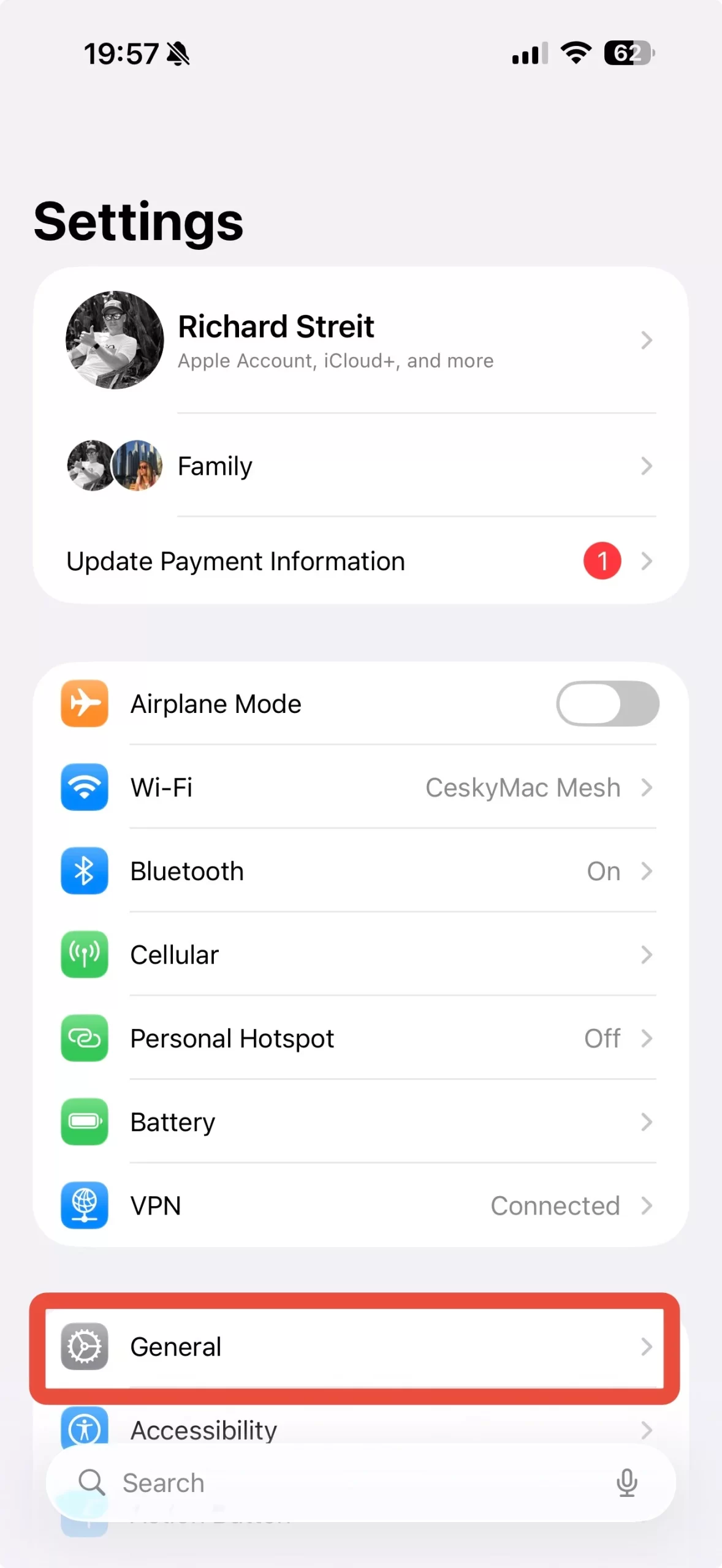
- Otevřete Nastavení na svém iPhonu.
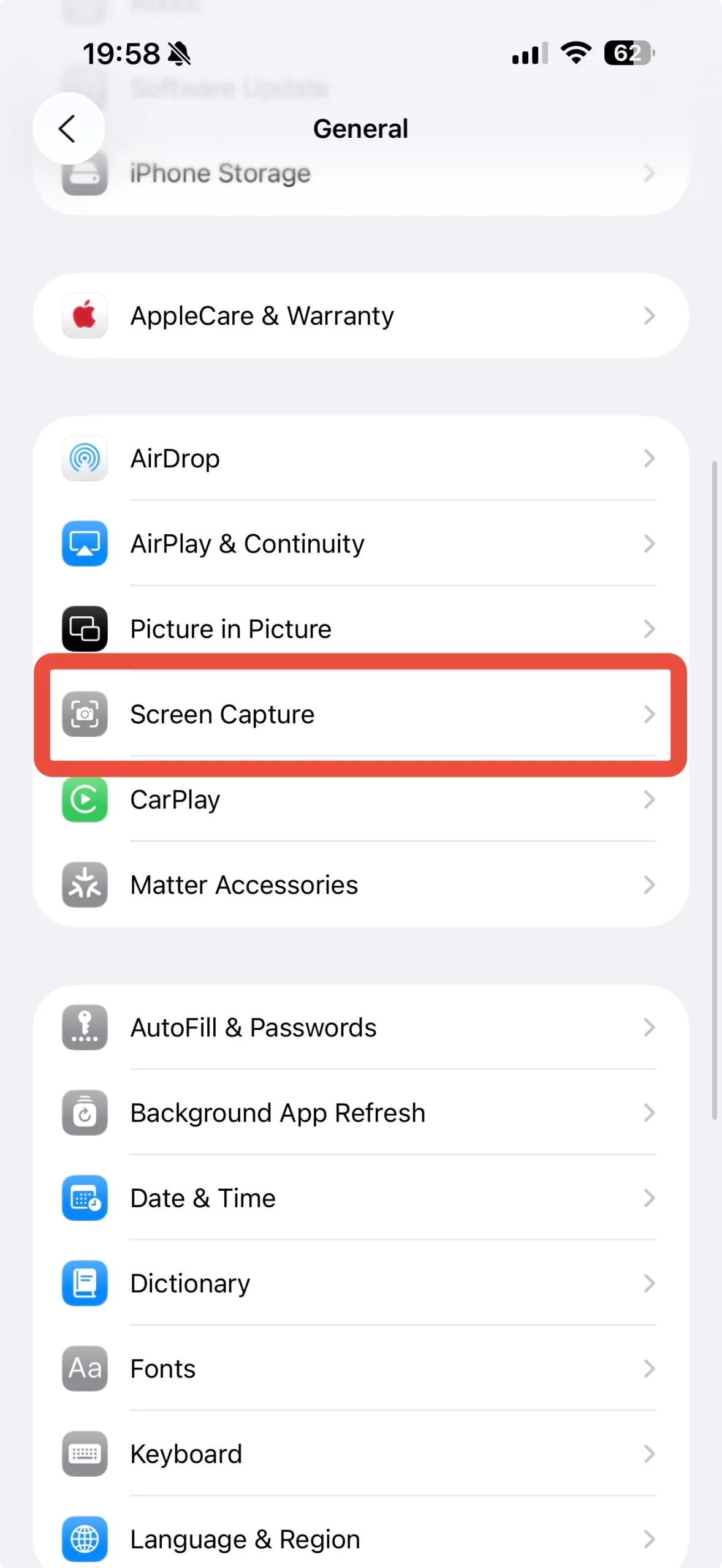
- Přejděte do Obecné > Snímek obrazovky (Screen Capture).
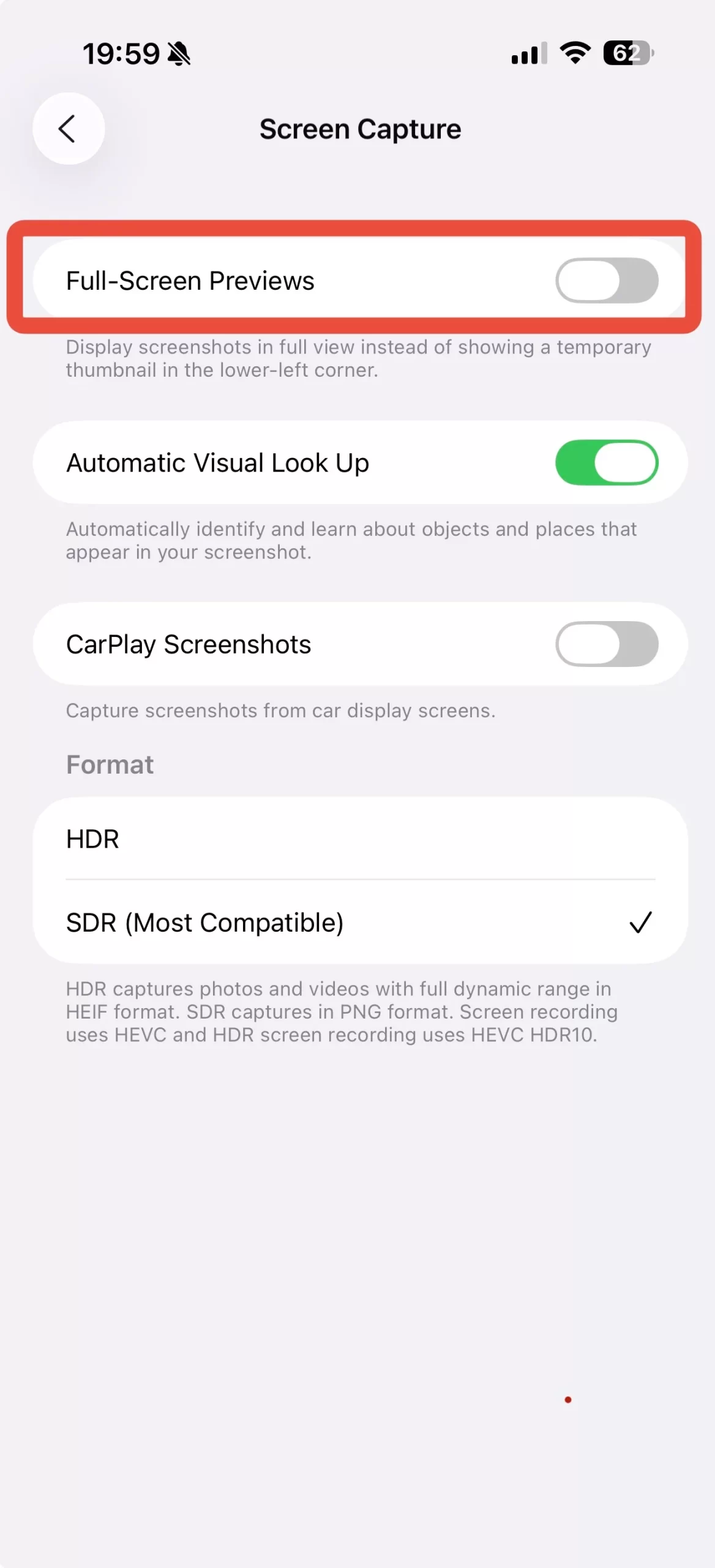
- Vypněte přepínač Celoobrazovkové náhledy (Full-Screen Previews).
Po deaktivaci se snímky obrazovky opět zobrazují jako známý malý náhled v dolním rohu. Všechny editační nástroje zůstávají dostupné, jakmile na náhled klepnete, nebo je lze později upravit v aplikaci Fotky.
Další novinky v nastavení snímků obrazovky
V nové nabídce nastavení Screen Capture přibyly i další užitečné funkce:
- HDR snímky obrazovky – ukládání screenshotů v kvalitnějším HEIF formátu,
- Snímky obrazovky při použití CarPlay,
- Visual Lookup – inteligentní analýza obsahu snímků (k dispozici pouze pro modely iPhone 15 Pro a novější).